Öffnungszeiten und Ort Website-Vorlage


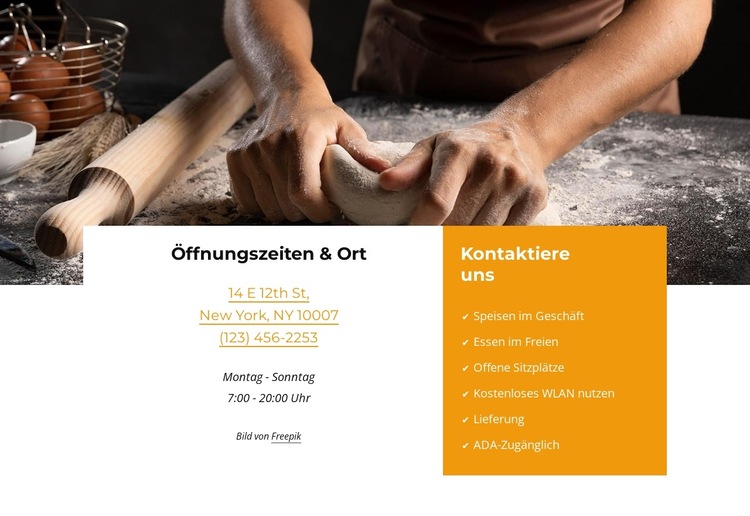
Ein stabiler Restaurant-Informationsbereich für ein umfassenderes Projekt
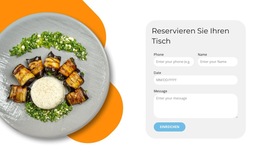
Der Block schafft einen klar abgegrenzten, wiederkehrenden Inhaltsbereich: Restaurantstandort, Öffnungszeiten, Kontaktinformationen und Ausstattungsmerkmale. Das Bild der Essenszubereitung in voller Breite verleiht dem Bereich ein unverwechselbares visuelles Profil, während die überlappenden weißen und orangefarbenen Bedienfelder die praktischen Informationen in zwei aufeinander abgestimmte Einheiten gliedern. Das linke Feld widmet sich Ort und Zeit mit Adresse, Telefonnummer und täglichen Öffnungszeiten. Das rechte Feld zeigt Besuchern, was sie erwartet, und nutzt dazu sechs Punkte mit Häkchen-Symbolen für Gastronomie- und Serviceangebote.
Innerhalb eines größeren Website-Projekts kann dieser Abschnitt Seiten oder Inhaltsbereiche unterstützen, die eine kompakte Übersicht über den laufenden Betrieb benötigen, ohne die Funktionen einer vollständigen Website zu übernehmen. Ein Menü- oder Intro-Abschnitt kann das kulinarische Angebot vorstellen, während dieser Block Angaben zum Standort und zum Besuch beisteuert. Andere Bereiche können Buchungen, Bestellungen zur Lieferung, Galerien oder das Brand Storytelling übernehmen. Der Block bleibt vielseitig einsetzbar, da sein inhaltlicher Zweck klar umrissen und sein visueller Aufbau leicht wiedererkennbar ist.
Das warme orangefarbene Feld, das weiße Informationsfeld, die zentrierte Typografie und die goldfarbenen Links können zudem gestalterische Impulse für angrenzende Bereiche liefern. Diese Stilelemente lassen sich an anderer Stelle aufgreifen, ohne vorauszusetzen, dass das gesamte Projekt bereits darauf aufbaut. Der Vorzug dieses Blocks liegt in seinem verlässlichen Muster für Restaurant-Informationen: ein markanter, bildbetonter Einstieg, gefolgt von geordneten Kontaktdaten und einer strukturierten Liste der Ausstattungsmerkmale.
Mit Nicepage anpassen
Wenn Sie Website Template Builder verwenden, können Sie Farben, Schriftarten, Kopf- und Fußzeilen, Layout, Spalten und andere Designelemente sowie Inhalte und Bilder anpassen.
Vorlage offline bearbeiten
2. Erstellen Sie eine neue Seite oder wählen Sie eine vorhandene aus
3. Klicken Sie auf Neuen Block hinzufügen, suchen Sie nach der ID 3256329 und klicken Sie auf die Eingabetaste
Vorlage online bearbeiten
Erstellen Sie fantastische Websites


Kostenloser Nicepage Builder
Schlüsselwörter
Erstellen Sie eine komplette Website mit dieser Vorlage
Website visuell anpassen
Nutzen Sie diese vorgefertigte Website-Vorlage als Ausgangspunkt für Ihr Projekt und passen Sie die Seiten in Nicepage visuell an. Ändern Sie Inhalte, Bilder, Typografie, Navigation, Abschnitte und andere Designelemente, während die Website als ein einziges, bearbeitbares Projekt erhalten bleibt.
Website-Seiten in einem Projekt verwalten
Verwenden Sie das Seiten-Panel, um die Seiten Ihrer Website zu öffnen, hinzuzufügen, zu duplizieren und zu verwalten. Bearbeiten Sie einzelne Seiten, während Navigation und die gesamte Website-Struktur im selben Projekt zugänglich bleiben. So entwickeln Sie einfacher eine komplette Website, anstatt separate Seitendateien zu verwalten.
Website mit passenden Designs erweitern
Wenn Sie zusätzliche Seiten oder Abschnitte benötigen, verwenden Sie Seitendesign-Sets, um Seiten- und Blockdesigns im gleichen visuellen Stil zu finden. Designsets gruppieren zusammengehörige Designs und erleichtern so die Erweiterung der Website mit neuen Inhalten bei gleichzeitig einheitlichem Erscheinungsbild über alle Seiten und Abschnitte hinweg.
Größere, mehrseitige Websites organisieren
Verwenden Sie bei wachsenden Websites Seitenordner, um zusammengehörige Seiten zu organisieren und die Navigation in größeren, mehrseitigen Projekten im Editor zu vereinfachen. Dies ist besonders hilfreich für Websites mit separaten Serviceseiten, Unternehmensinformationen, Kontaktseiten, Landingpages und anderen Inhaltsbereichen.
Dieser Workflow macht die Vorlage zu einer praktischen Grundlage für den Aufbau und die Erweiterung einer kompletten Website, während Seiten, Inhalte und visuelles Design innerhalb eines einzigen Nicepage-Projekts verwaltet werden.

Mehr von Essen & Restaurant Blöcken
-
EN

-
EN
-
EN
-
EN
-
EN
-
EN
-
-
EN


Mehr von Kontakte Blöcken
-
EN
-
-
EN
-
EN
-
-
EN
-
EN
-
EN