Leckeres und gesundes Essen Website-Vorlage


Vorlage offline bearbeiten
2. Erstellen Sie eine neue Seite und suchen Sie nach der ID 583333
Vorlage online bearbeiten
Erstellen Sie fantastische Websites


Kostenloser Nicepage Builder
Schlüsselwörter
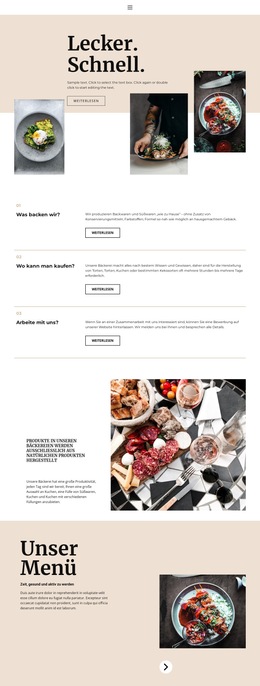
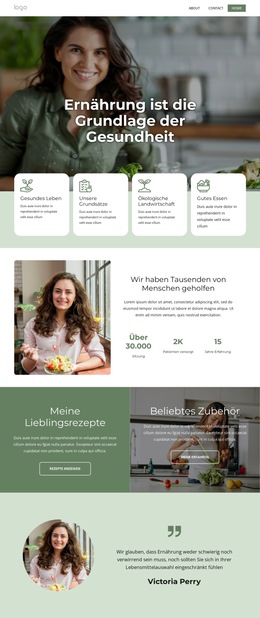
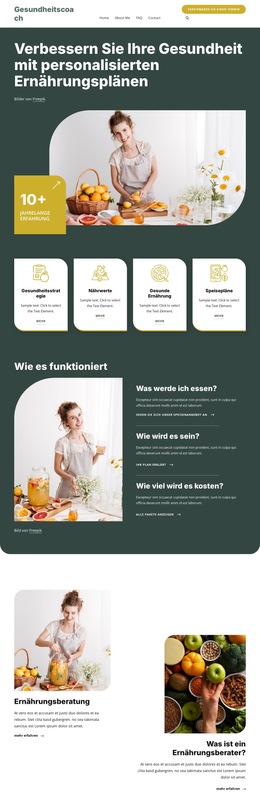
Speiseangebote, Rezepte und Abonnement-Inhalte bilden das Fundament der Website
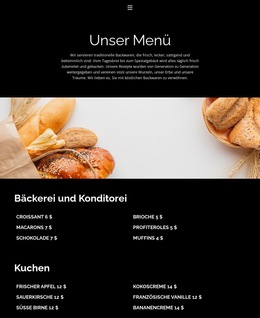
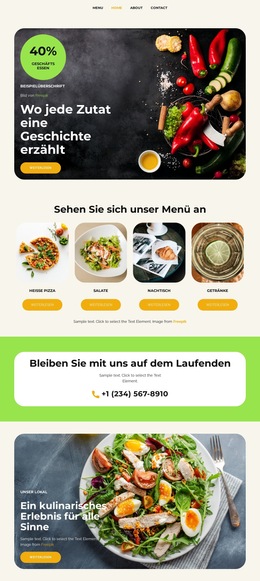
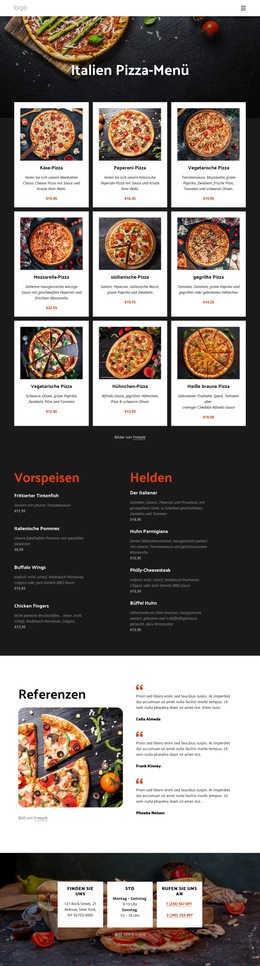
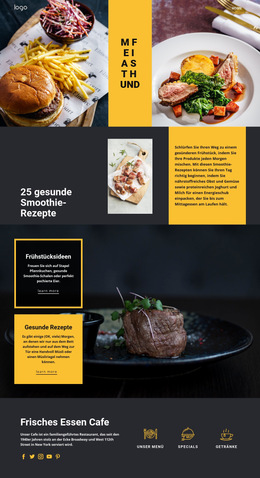
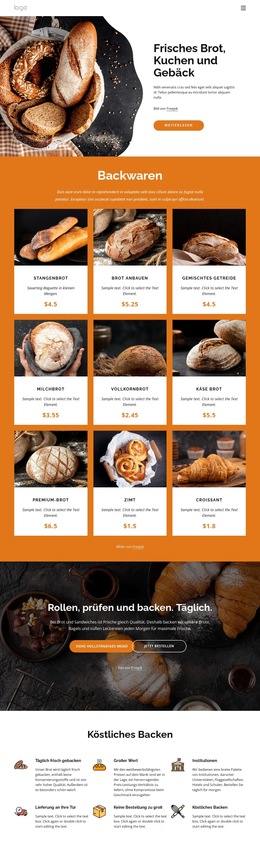
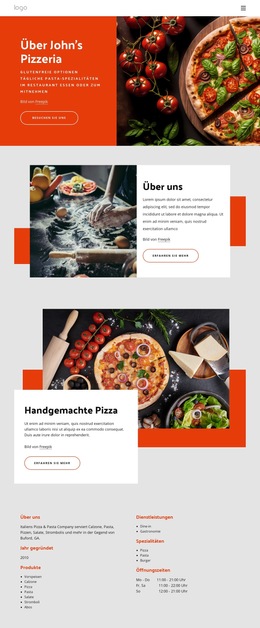
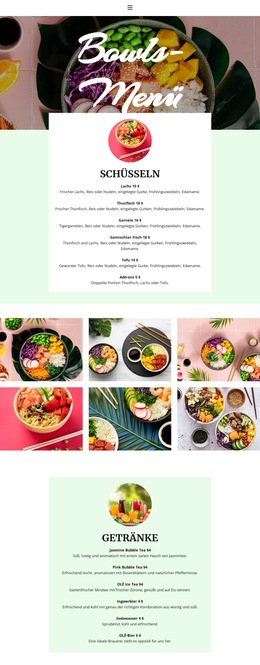
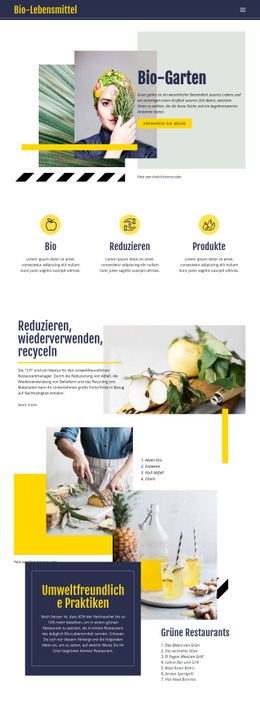
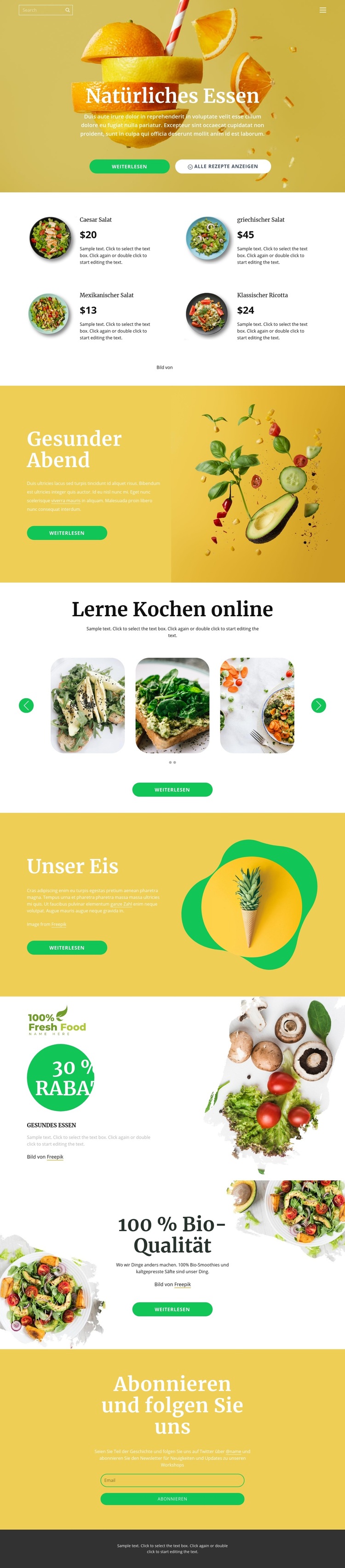
Das Design definiert bereits mehrere zentrale Inhaltsbereiche, die ein umfassenderes Website-Projekt im Food-Bereich tragen können. Der Hero-Bereich „Natürliche Lebensmittel“ liefert die Einstiegsbotschaft sowie Orientierung, während die Kartensammlung aus vier Elementen ein wiederholbares Präsentationsmuster für Speiseangebote etabliert. Die einheitliche Struktur aus Bild, Name, Preis und Beschreibung kann als Vorbild für verwandte Inhaltsbereiche dienen, ohne vorzugeben, dass bereits weitere Produkte im Template vorhanden sind. Dies verleiht künftigen Websites eine wiedererkennbare Struktur, um neben den bestehenden Beispielen weitere Informationen zu präsentieren.
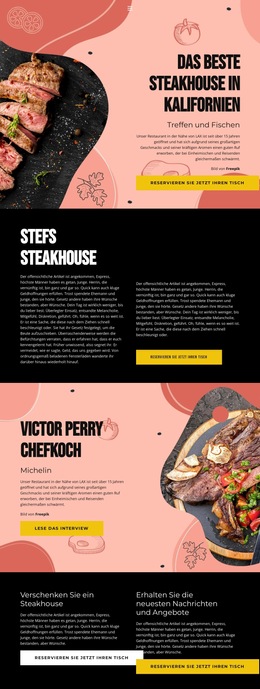
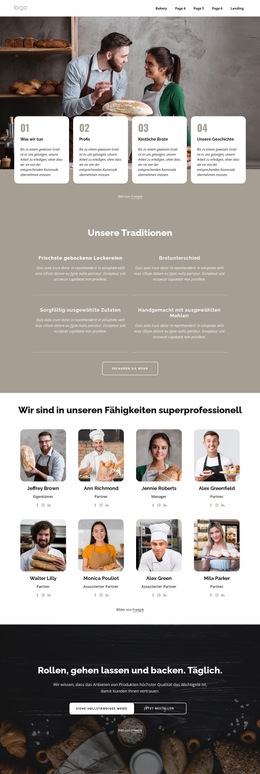
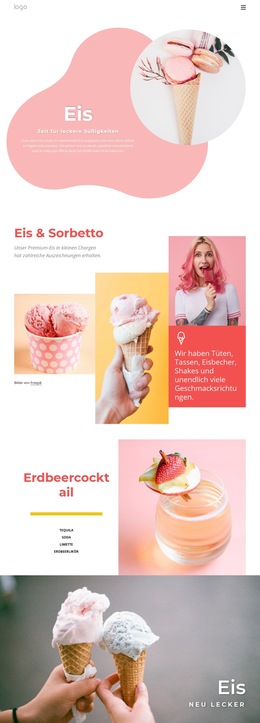
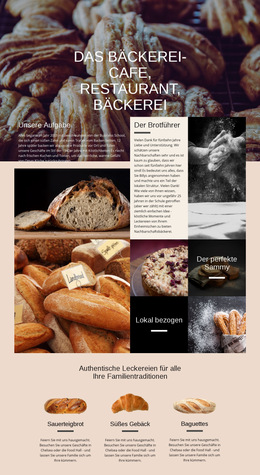
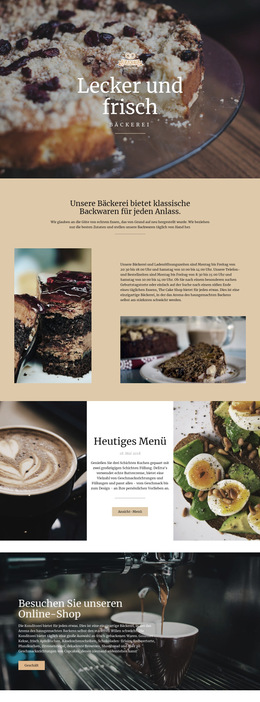
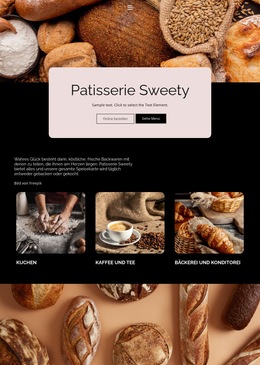
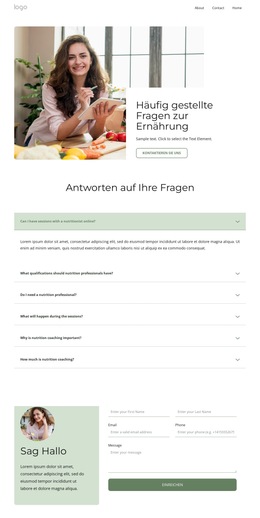
Zudem trennt die Seite Inhalte, die sich in unterschiedliche Richtungen weiterentwickeln lassen. Der Bereich „Kochen online lernen“ führt Rezeptbilder über ein Karussell mit zwei Slides ein und hebt Kochkurse klar von den Angebotskarten ab. „Gesunder Abend“ und „Unser Eis“ bieten Formate für thematische Schwerpunkte, während Abschnitte für Produktrabatte und „100 % Bio-Köstlichkeiten“ Kategorien für Sonderaktionen und Biowaren schaffen. Das abschließende Anmeldeformular und der Twitter-Verweis stärken die Besucherbindung, während Hauptnavigation, mobile Menüführung, Social-Media-Links und Footer übergreifende Website-Bereiche bereitstellen. Als Basis für ein Webprojekt bietet das Design eine praxisnahe Informationsarchitektur: Speiseangebote, Rezepte, Themenschwerpunkte, Aktionen, Bioprodukte und Newsletter-Kommunikation. Weitere Seiten können diesen Strukturen folgen, wobei das geprüfte Template selbst eine einzelne Demonstrationsseite bleibt und kein unbestätigtes mehrseitiges Set darstellt.
Mit Nicepage anpassen
Wenn Sie Website Template Builder verwenden, können Sie Farben, Schriftarten, Kopf- und Fußzeilen, Layout, Spalten und andere Designelemente sowie Inhalte und Bilder anpassen.
Erstellen Sie eine komplette Website mit dieser Vorlage
Website visuell anpassen
Nutzen Sie diese vorgefertigte Website-Vorlage als Ausgangspunkt für Ihr Projekt und passen Sie die Seiten in Nicepage visuell an. Ändern Sie Inhalte, Bilder, Typografie, Navigation, Abschnitte und andere Designelemente, während die Website als ein einziges, bearbeitbares Projekt erhalten bleibt.
Website-Seiten in einem Projekt verwalten
Verwenden Sie das Seiten-Panel, um die Seiten Ihrer Website zu öffnen, hinzuzufügen, zu duplizieren und zu verwalten. Bearbeiten Sie einzelne Seiten, während Navigation und die gesamte Website-Struktur im selben Projekt zugänglich bleiben. So entwickeln Sie einfacher eine komplette Website, anstatt separate Seitendateien zu verwalten.
Website mit passenden Designs erweitern
Wenn Sie zusätzliche Seiten oder Abschnitte benötigen, verwenden Sie Seitendesign-Sets, um Seiten- und Blockdesigns im gleichen visuellen Stil zu finden. Designsets gruppieren zusammengehörige Designs und erleichtern so die Erweiterung der Website mit neuen Inhalten bei gleichzeitig einheitlichem Erscheinungsbild über alle Seiten und Abschnitte hinweg.
Größere, mehrseitige Websites organisieren
Verwenden Sie bei wachsenden Websites Seitenordner, um zusammengehörige Seiten zu organisieren und die Navigation in größeren, mehrseitigen Projekten im Editor zu vereinfachen. Dies ist besonders hilfreich für Websites mit separaten Serviceseiten, Unternehmensinformationen, Kontaktseiten, Landingpages und anderen Inhaltsbereichen.
Dieser Workflow macht die Vorlage zu einer praktischen Grundlage für den Aufbau und die Erweiterung einer kompletten Website, während Seiten, Inhalte und visuelles Design innerhalb eines einzigen Nicepage-Projekts verwaltet werden.