Ein-Klick-Lösung Website-Vorlage


Ein wiederverwendbarer Einstieg für ein umfassenderes Website-Projekt
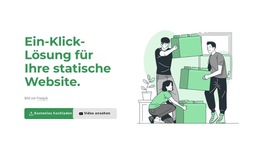
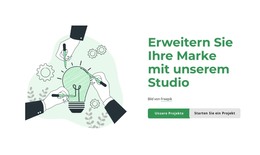
Dieser Abschnitt bietet einen klar abgegrenzten Website-Bereich: eine einleitende Botschaft über eine Ein-Klick-Lösung für statische Websites, ergänzt durch eine primäre Upload-Aktion, eine sekundäre Video-Aktion und eine Illustration von Personen, die grüne Ordner organisieren. Der linke Text- und Aktionsbereich sowie der rechte Bildbereich heben sich deutlich ab, sodass sie sich als wiedererkennbares Hero-Muster einsetzen lassen, ohne dass der Block den restlichen Inhalt des Projekts tragen muss.
Innerhalb eines umfassenderen Website-Vorlagenprojekts kann der Abschnitt das Thema einleiten, bevor andere Blöcke Funktionen, Prozesse, Schulungen, Teamarbeit oder zusätzliche Informationen erläutern. „Kostenlos hochladen“ bietet einen praktischen nächsten Schritt, während „Video ansehen“ Besuchern einen alternativen Einstieg bietet, die mehr Kontext benötigen. Beide Aktionen sollten feste Bestandteile dieses Abschnitts bleiben; weiterführende Seitenfunktionen gehören in benachbarte Inhaltsbereiche.
Die visuelle Gestaltung gibt zudem eine stimmige Richtung für verwandte Abschnitte vor: Grüne Akzente, eine dunkle neutrale Typografie, abgerundete Bedienelemente und großzügiger Weißraum schaffen einen einheitlichen Ausgangspunkt. Die Ordner-Illustration setzt einen technologiebezogenen visuellen Akzent, ohne dass dieselbe Grafik an anderer Stelle wiederholt werden muss. Da die Desktop-Spalten auf kleineren Bildschirmen untereinander umbrechen, lässt sich das Muster als wiederverwendbarer Abschnitt in responsiven Layouts einsetzen. Die Page Design Sets von Nicepage können dabei helfen, passende Designs rund um einen bestehenden Block anzuordnen, doch dieser Abschnitt bleibt ein einzelner Baustein des Gesamtprojekts.
Mit Nicepage anpassen
Wenn Sie Website Template Builder verwenden, können Sie Farben, Schriftarten, Kopf- und Fußzeilen, Layout, Spalten und andere Designelemente sowie Inhalte und Bilder anpassen.
Vorlage offline bearbeiten
2. Erstellen Sie eine neue Seite oder wählen Sie eine vorhandene aus
3. Klicken Sie auf Neuen Block hinzufügen, suchen Sie nach der ID 522061 und klicken Sie auf die Eingabetaste
Vorlage online bearbeiten
Erstellen Sie fantastische Websites


Kostenloser Nicepage Builder
Schlüsselwörter
Erstellen Sie eine komplette Website mit dieser Vorlage
Website visuell anpassen
Nutzen Sie diese vorgefertigte Website-Vorlage als Ausgangspunkt für Ihr Projekt und passen Sie die Seiten in Nicepage visuell an. Ändern Sie Inhalte, Bilder, Typografie, Navigation, Abschnitte und andere Designelemente, während die Website als ein einziges, bearbeitbares Projekt erhalten bleibt.
Website-Seiten in einem Projekt verwalten
Verwenden Sie das Seiten-Panel, um die Seiten Ihrer Website zu öffnen, hinzuzufügen, zu duplizieren und zu verwalten. Bearbeiten Sie einzelne Seiten, während Navigation und die gesamte Website-Struktur im selben Projekt zugänglich bleiben. So entwickeln Sie einfacher eine komplette Website, anstatt separate Seitendateien zu verwalten.
Website mit passenden Designs erweitern
Wenn Sie zusätzliche Seiten oder Abschnitte benötigen, verwenden Sie Seitendesign-Sets, um Seiten- und Blockdesigns im gleichen visuellen Stil zu finden. Designsets gruppieren zusammengehörige Designs und erleichtern so die Erweiterung der Website mit neuen Inhalten bei gleichzeitig einheitlichem Erscheinungsbild über alle Seiten und Abschnitte hinweg.
Größere, mehrseitige Websites organisieren
Verwenden Sie bei wachsenden Websites Seitenordner, um zusammengehörige Seiten zu organisieren und die Navigation in größeren, mehrseitigen Projekten im Editor zu vereinfachen. Dies ist besonders hilfreich für Websites mit separaten Serviceseiten, Unternehmensinformationen, Kontaktseiten, Landingpages und anderen Inhaltsbereichen.
Dieser Workflow macht die Vorlage zu einer praktischen Grundlage für den Aufbau und die Erweiterung einer kompletten Website, während Seiten, Inhalte und visuelles Design innerhalb eines einzigen Nicepage-Projekts verwaltet werden.