Zwei Telefonnummern Website-Vorlage


Ein wiederverwendbarer Kontaktbereich für ein größeres Website-Projekt
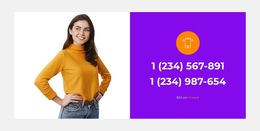
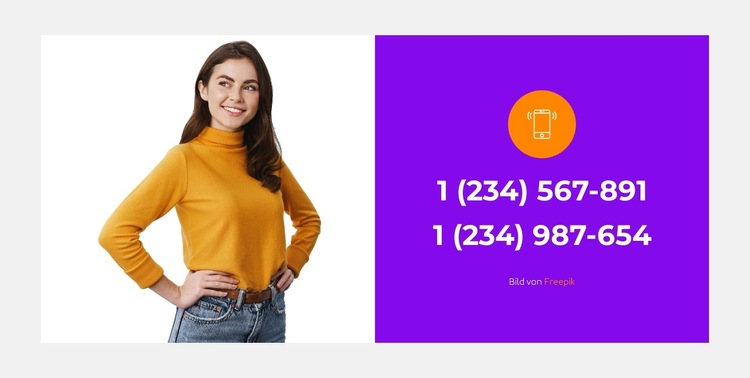
Dieser Block bietet ein stabiles Kontaktdaten-Muster, das sich als eigenständiger Abschnitt in einem umfassenderen Website-Projekt wiederverwenden lässt. Seine zwei gleich großen Spalten sorgen für eine klare Aufgabenteilung: Das Porträt verleiht dem Bereich einen nahbaren visuellen Bezug, während das lila Farbfeld über ein kreisrundes Icon und zwei sichtbare Telefonnummernzeilen den Kontaktkanal bereitstellt. Da das Layout statisch und in sich geschlossen ist, lässt es sich problemlos neben Abschnitten für Einleitungen, Leistungen, weiterführende Informationen oder zusätzliche Kontaktwege platzieren.
Die visuelle Struktur sichert dem Abschnitt zudem einen festen Platz innerhalb eines umfassenderen Design-Systems. Das kräftige lila Farbfeld kann als wiederkehrender Akzent dienen, die zentrierte weiße Typografie Orientierung für ähnliche Informationsgruppen bieten und die rechteckige Aufteilung harmonisch auf andere Bild-Text-Abschnitte abgestimmt werden, ohne den Anspruch zu erheben, die gesamte Website allein zu definieren. Der hellgraue Außenhintergrund und der weiße Bildbereich bilden einen harmonischen Rahmen um den kräftiger gefärbten Kontaktbereich, während die Urheberangabe das Bild klar von den Telefonangaben abgrenzt. In einer Website-Vorlage wird der Block so zu einem vertrauten Kontaktbereich, der sich genau dort einbinden lässt, wo Besucher praktische Details benötigen, während benachbarte Seiten und Abschnitte für die übrige Seitenarchitektur sorgen. Sein Mehrwert liegt in einem bewährten inhaltlichen Zusammenspiel – ein begleitendes Porträt neben fokussierten Kontaktdaten –, nicht in einer vermeintlichen Vollständigkeit einer ganzen Einzelseite.
Mit Nicepage anpassen
Wenn Sie Website Template Builder verwenden, können Sie Farben, Schriftarten, Kopf- und Fußzeilen, Layout, Spalten und andere Designelemente sowie Inhalte und Bilder anpassen.
Vorlage offline bearbeiten
2. Erstellen Sie eine neue Seite oder wählen Sie eine vorhandene aus
3. Klicken Sie auf Neuen Block hinzufügen, suchen Sie nach der ID 3619949 und klicken Sie auf die Eingabetaste
Vorlage online bearbeiten
Erstellen Sie fantastische Websites


Kostenloser Nicepage Builder
Schlüsselwörter
Erstellen Sie eine komplette Website mit dieser Vorlage
Website visuell anpassen
Nutzen Sie diese vorgefertigte Website-Vorlage als Ausgangspunkt für Ihr Projekt und passen Sie die Seiten in Nicepage visuell an. Ändern Sie Inhalte, Bilder, Typografie, Navigation, Abschnitte und andere Designelemente, während die Website als ein einziges, bearbeitbares Projekt erhalten bleibt.
Website-Seiten in einem Projekt verwalten
Verwenden Sie das Seiten-Panel, um die Seiten Ihrer Website zu öffnen, hinzuzufügen, zu duplizieren und zu verwalten. Bearbeiten Sie einzelne Seiten, während Navigation und die gesamte Website-Struktur im selben Projekt zugänglich bleiben. So entwickeln Sie einfacher eine komplette Website, anstatt separate Seitendateien zu verwalten.
Website mit passenden Designs erweitern
Wenn Sie zusätzliche Seiten oder Abschnitte benötigen, verwenden Sie Seitendesign-Sets, um Seiten- und Blockdesigns im gleichen visuellen Stil zu finden. Designsets gruppieren zusammengehörige Designs und erleichtern so die Erweiterung der Website mit neuen Inhalten bei gleichzeitig einheitlichem Erscheinungsbild über alle Seiten und Abschnitte hinweg.
Größere, mehrseitige Websites organisieren
Verwenden Sie bei wachsenden Websites Seitenordner, um zusammengehörige Seiten zu organisieren und die Navigation in größeren, mehrseitigen Projekten im Editor zu vereinfachen. Dies ist besonders hilfreich für Websites mit separaten Serviceseiten, Unternehmensinformationen, Kontaktseiten, Landingpages und anderen Inhaltsbereichen.
Dieser Workflow macht die Vorlage zu einer praktischen Grundlage für den Aufbau und die Erweiterung einer kompletten Website, während Seiten, Inhalte und visuelles Design innerhalb eines einzigen Nicepage-Projekts verwaltet werden.