Blühen Sie Blumen in NYC Website design


Vorlage offline bearbeiten
2. Erstellen Sie eine neue Seite und suchen Sie nach der ID 6247263
Vorlage online bearbeiten
Erstellen Sie fantastische Websites


Kostenloser Nicepage Builder
Schlüsselwörter
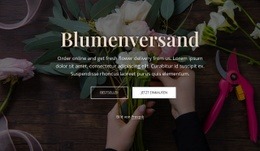
Serifen-Displaytypografie und gedeckte florale Bildwelten prägen die Identität
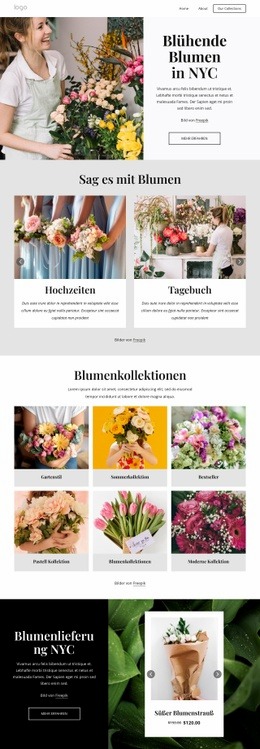
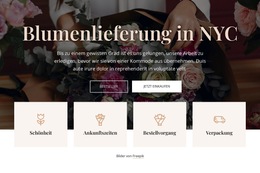
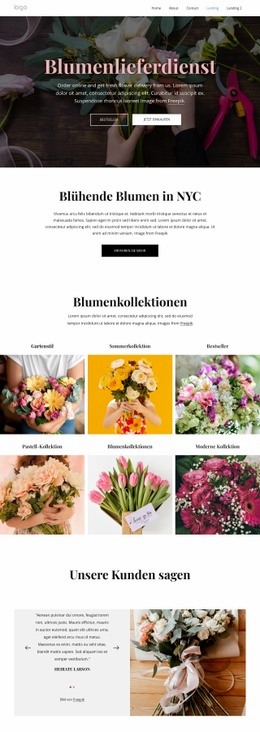
Die Designsprache beginnt mit dem Kontrast zwischen raffinierter Display-Typografie und kompaktem Begleittext. Serifenschriften verleihen Bloom Flowers in NYC, „Sag es mit Blumen“, „Blumenkollektionen“ und „Blumenlieferung NYC“ eine einheitliche redaktionelle Note, während der kleinere serifenlose Text Kategorie-, Produkt- und Standortangaben visuell geordnet hält. Dieses Zusammenspiel sorgt dafür, dass die Fotografie der Hauptträger der Stimmung bleibt, ohne dass die informativen Abschnitte isoliert wirken.
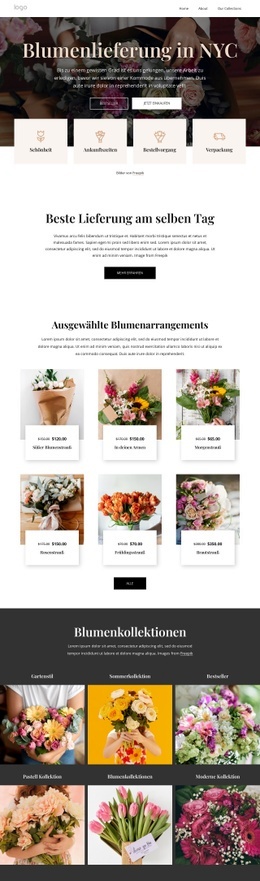
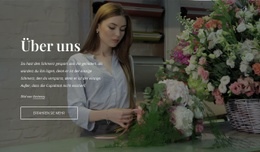
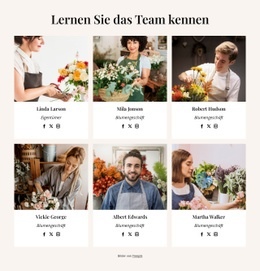
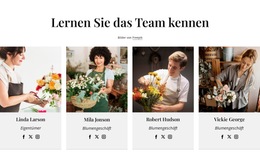
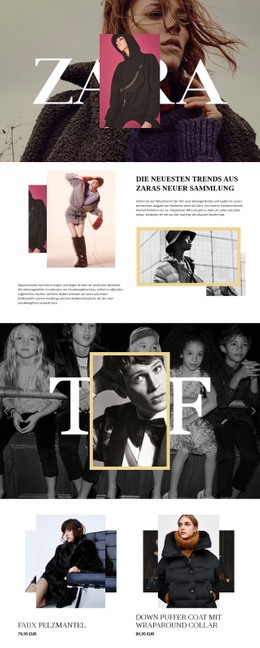
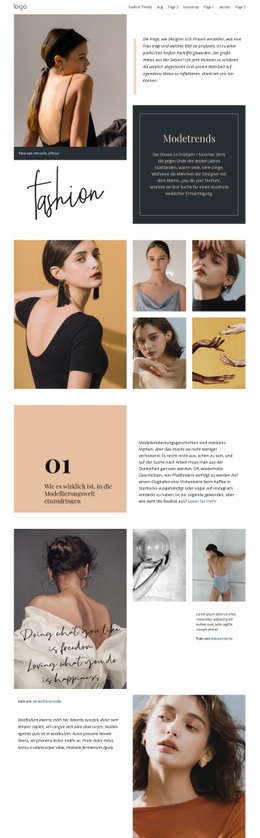
Die Farbpalette verstärkt diesen Ansatz. Weiße und hellgraue Flächen schaffen ruhigen Raum um die Fotografien, schwarze und dunkle Paneele setzen Akzente im Lieferbereich sowie im Footer, und gedeckte Blütentöne verankern die Seite thematisch, ohne auf übermäßige Farbigkeit angewiesen zu sein. Großformatige Blumenaufnahmen wiederholen sich im geteilten Hero-Bereich, im Anlass-Karussell mit vier Karten und in der Kollektionsgalerie mit sechs Kacheln. Da die Bildgestaltungen in unterschiedlichen Abschnittsrollen wiederkehren, wirkt die Seite wie aus einem Guss und nicht wie eine Aneinanderreihung unzusammenhängender Blöcke.
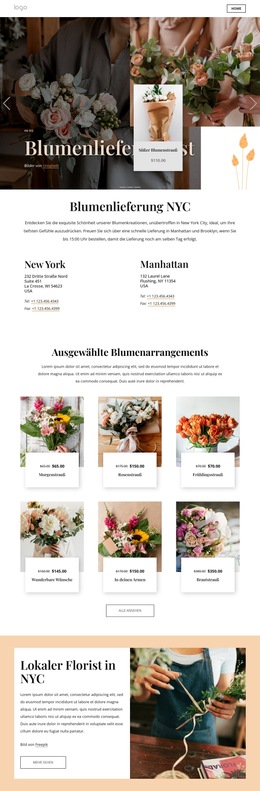
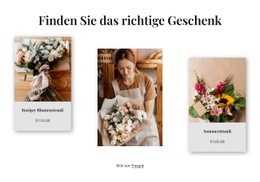
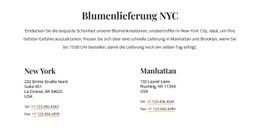
Das Produktkarussell überträgt das Gestaltungssystem in einen kommerzielleren Kontext. Straußfotos, Namen und Preise fügen sich in dieselbe zurückhaltende Präsentation ein, während zentrierte Labels und kompakte Abstände für ein aufgeräumtes Stöbern in der Kollektion sorgen. Selbst die Kontaktblöcke für New York und Manhattan sowie die Karte bleiben Teil des einheitlichen Auftritts, da sie der kontrollierten Ausrichtung und der ruhigen Komposition der Seite folgen. Das Ergebnis ist eine unverwechselbare florale Gestaltungslinie, die verwandte Seiten leiten kann, ohne die Analyse allein auf die Abschnittsreihenfolge zu reduzieren.
Mit Nicepage anpassen
Wenn Sie Website Design Builder verwenden, können Sie Farben, Schriftarten, Kopf- und Fußzeilen, Layout, Spalten und andere Designelemente sowie Inhalte und Bilder anpassen.
Einheitliches Design für die gesamte Website
Visuellen Stil für die gesamte Website definieren
Legen Sie mit den Theme-Einstellungen die visuelle Grundlage Ihrer Website für alle Seiten und Bereiche fest. Definieren Sie globale Farben, Schriftarten und Typografie, damit die gesamte Website ein einheitliches Design verfolgt, anstatt jede Seite einzeln zu gestalten.
Farben und Typografie abstimmen
Wählen Sie ein Farbschema und eine Schriftart, die zum Charakter Ihrer Website passen, und optimieren Sie anschließend Überschriften (H1–H6), Fließtext, Links, Schaltflächen, Zitate, Listen und andere Typografiestile. Die konsequente Verwendung dieser Einstellungen trägt zu einer klaren visuellen Hierarchie bei und sorgt dafür, dass wiederkehrende Designelemente auf der gesamten Website wiedererkennbar sind.
Bewegung und Interaktion hinzufügen
Verwenden Sie Animationseffekte, um Ihre Website dynamischer und interaktiver zu gestalten. Elemente und Container können Effekte wie „Beim Anzeigen ausführen“, „Animation beim Überfahren mit der Maus“ und „Animation beim Scrollen synchronisieren“ nutzen, um Inhalte einzublenden, während Besucher durch die Website navigieren oder auf Nutzerinteraktionen reagieren. Animationsvoreinstellungen bieten vorgefertigte Effekte, die an den visuellen Stil der Website angepasst werden können.
Visuelle Konsistenz der Website gewährleisten
Wenden Sie dieselbe Designrichtung auf gemeinsam genutzte Website-Elemente wie Header, Menü und Footer an. Das Theme-Einstellungsfeld bündelt die gängigen, seitenweiten Styling-Steuerelemente und erleichtert so die Beibehaltung eines einheitlichen Erscheinungsbilds, auch wenn die Website auf mehrere Seiten erweitert wird.
Dieser Workflow macht die Vorlage zu einem idealen Ausgangspunkt für die Erstellung einer Website mit konsistenter visueller Identität, abgestimmten Farben und Typografie, einheitlichen Designregeln und interaktiven Effekten auf allen Seiten.

Design-Set (17)
-
EN

-
EN
-
EN
-
EN
-
-
EN
-
EN
-
EN
-
EN
-
EN
-
EN