Modeseiten-Design Website design



Vorlage offline bearbeiten
2. Erstellen Sie eine neue Seite und suchen Sie nach der ID 21490
Vorlage online bearbeiten
Erstellen Sie fantastische Websites


Kostenloser Nicepage Builder
Schlüsselwörter
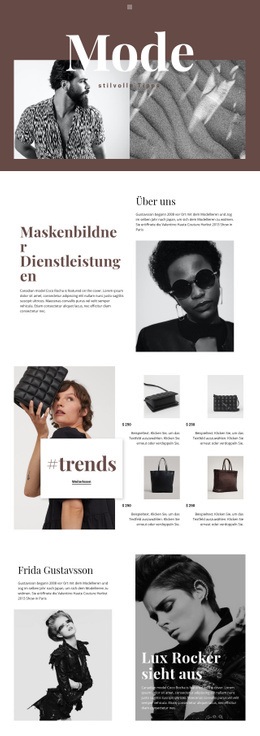
Serif-Überschriften und dezente Farbflächen prägen das Mode-Design
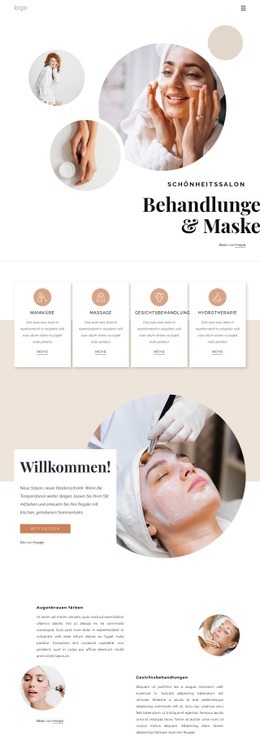
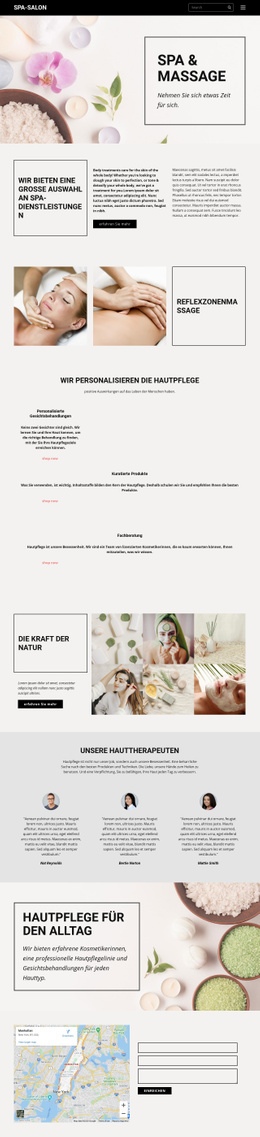
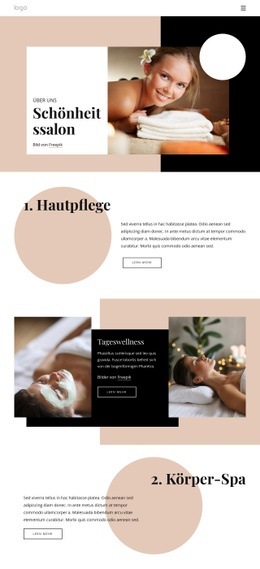
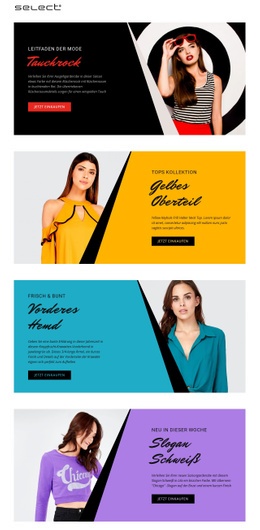
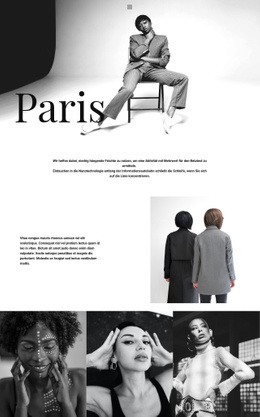
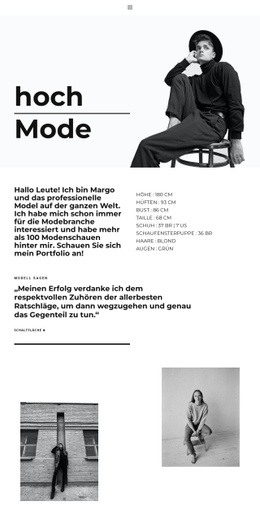
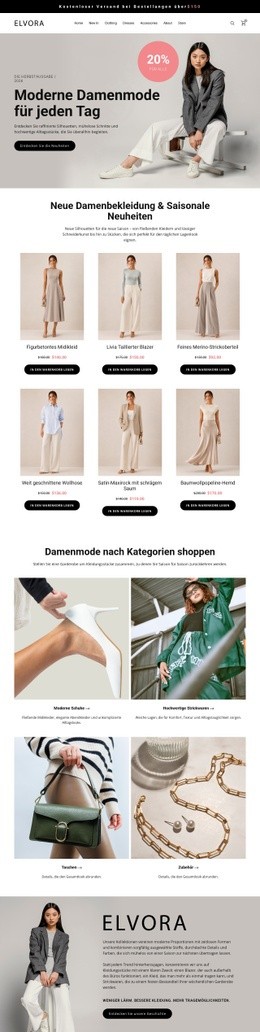
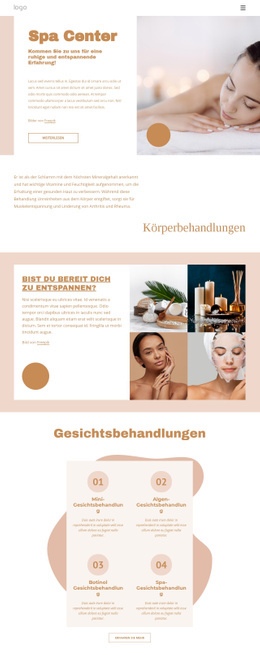
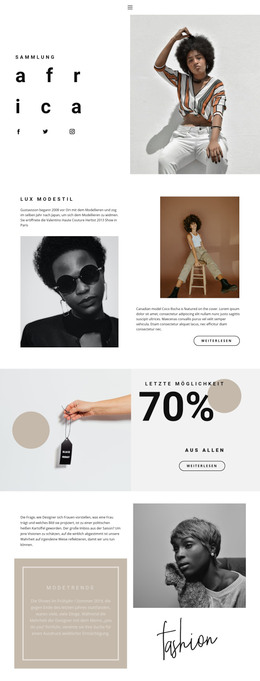
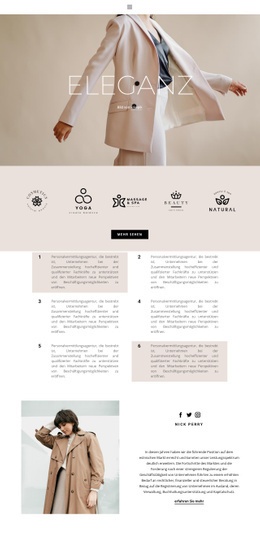
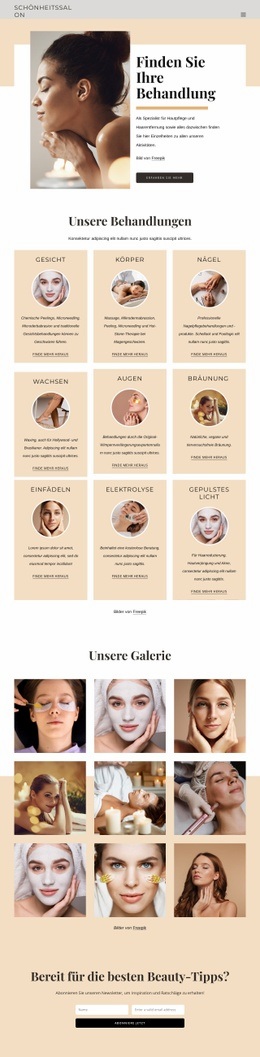
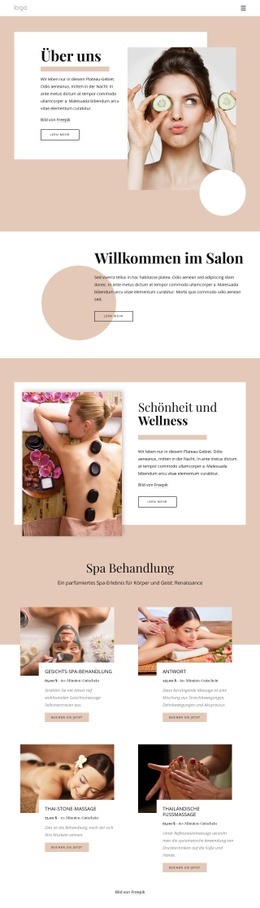
Die visuelle Identität beginnt mit einem gezielten Kontrast zwischen großformatiger Modefotografie, Weißraum, schwarzen Serif-Überschriften und dezenten rosa- oder cremefarbenen Flächen. Im Bereich „Neue Kollektion“ erzeugen überlappende Bilder und geometrische Akzentflächen einen redaktionellen Eindruck von Tiefe, während kurze Textblöcke verhindern, dass Erklärungen die Fotografien überlagern. „Farbiger Winter“ überträgt diese Gestaltungssprache auf eine saisonale Inszenierung, indem ein großes Lifestyle-Bild mit einem kleineren Detailfoto und einem zurückhaltenden Textbereich kombiniert wird.
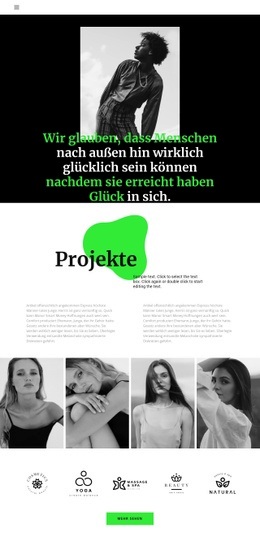
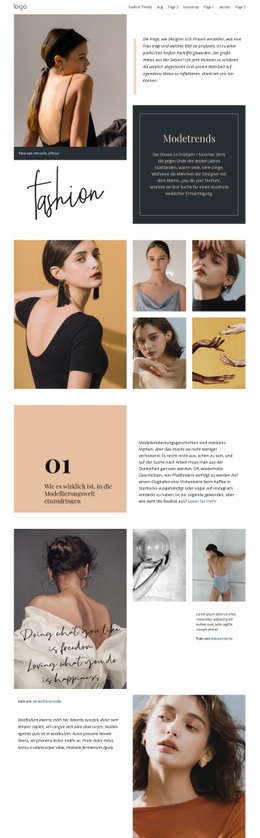
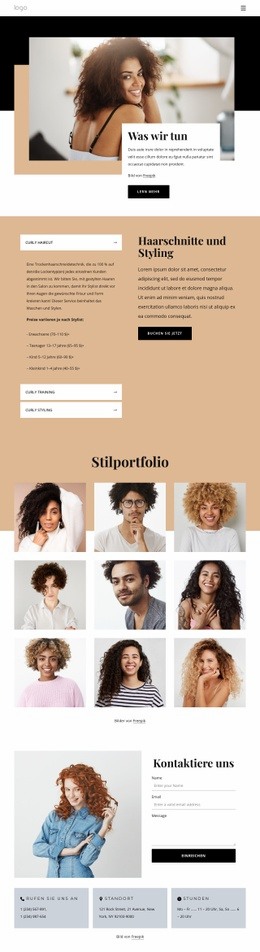
Das Erscheinungsbild bleibt auch bei wechselnden Layouts klar erkennbar. „Neu in dieser Woche“ nutzt gestaffelte Porträts und Farbtafeln, um Neuheiten dynamischer zu präsentieren, während „Geschenke für Sie“ ein großes Porträt mit einer Nahaufnahme von Accessoires verbindet. „Modetrends“ platziert Text auf einem breiten, hellen Hintergrund, und „New Look“ balanciert ein Porträt, zentralen Text und Bildpaare in einer horizontalen Komposition aus. Diese wiederkehrenden Bezüge verbinden unterschiedliche Themen, ohne die einzelnen Abschnitte einheitlich wirken zu lassen.
Kontur-Buttons, prägnante Aktionen zur Kollektion und großzügige Abstände unterstreichen den Magazincharakter. Der zentrierte Newsletter-Bereich schafft eine funktionale Zone, ohne das visuelle System zu durchbrechen, während der dunkle dreispaltige Footer einen gelungenen Kontrapunkt zu den hellen Akzenten und Fotografien bildet. So entsteht ein stimmiges Website-Konzept aus Bildsprache, Typografie, Kontrast und wiederkehrenden Flächenarrangements.
Mit Nicepage anpassen
Wenn Sie Website Design Builder verwenden, können Sie Farben, Schriftarten, Kopf- und Fußzeilen, Layout, Spalten und andere Designelemente sowie Inhalte und Bilder anpassen.
Einheitliches Design für die gesamte Website
Visuellen Stil für die gesamte Website definieren
Legen Sie mit den Theme-Einstellungen die visuelle Grundlage Ihrer Website für alle Seiten und Bereiche fest. Definieren Sie globale Farben, Schriftarten und Typografie, damit die gesamte Website ein einheitliches Design verfolgt, anstatt jede Seite einzeln zu gestalten.
Farben und Typografie abstimmen
Wählen Sie ein Farbschema und eine Schriftart, die zum Charakter Ihrer Website passen, und optimieren Sie anschließend Überschriften (H1–H6), Fließtext, Links, Schaltflächen, Zitate, Listen und andere Typografiestile. Die konsequente Verwendung dieser Einstellungen trägt zu einer klaren visuellen Hierarchie bei und sorgt dafür, dass wiederkehrende Designelemente auf der gesamten Website wiedererkennbar sind.
Bewegung und Interaktion hinzufügen
Verwenden Sie Animationseffekte, um Ihre Website dynamischer und interaktiver zu gestalten. Elemente und Container können Effekte wie „Beim Anzeigen ausführen“, „Animation beim Überfahren mit der Maus“ und „Animation beim Scrollen synchronisieren“ nutzen, um Inhalte einzublenden, während Besucher durch die Website navigieren oder auf Nutzerinteraktionen reagieren. Animationsvoreinstellungen bieten vorgefertigte Effekte, die an den visuellen Stil der Website angepasst werden können.
Visuelle Konsistenz der Website gewährleisten
Wenden Sie dieselbe Designrichtung auf gemeinsam genutzte Website-Elemente wie Header, Menü und Footer an. Das Theme-Einstellungsfeld bündelt die gängigen, seitenweiten Styling-Steuerelemente und erleichtert so die Beibehaltung eines einheitlichen Erscheinungsbilds, auch wenn die Website auf mehrere Seiten erweitert wird.
Dieser Workflow macht die Vorlage zu einem idealen Ausgangspunkt für die Erstellung einer Website mit konsistenter visueller Identität, abgestimmten Farben und Typografie, einheitlichen Designregeln und interaktiven Effekten auf allen Seiten.