Avenir Website design


Vorlage offline bearbeiten
2. Erstellen Sie eine neue Seite und suchen Sie nach der ID 24490
Vorlage online bearbeiten
Erstellen Sie fantastische Websites


Kostenloser Nicepage Builder
Schlüsselwörter
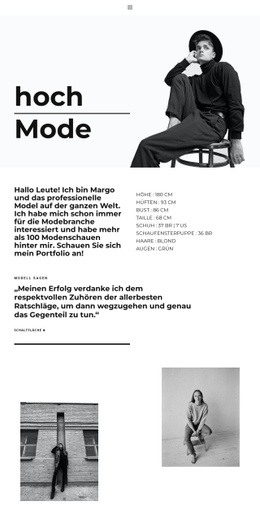
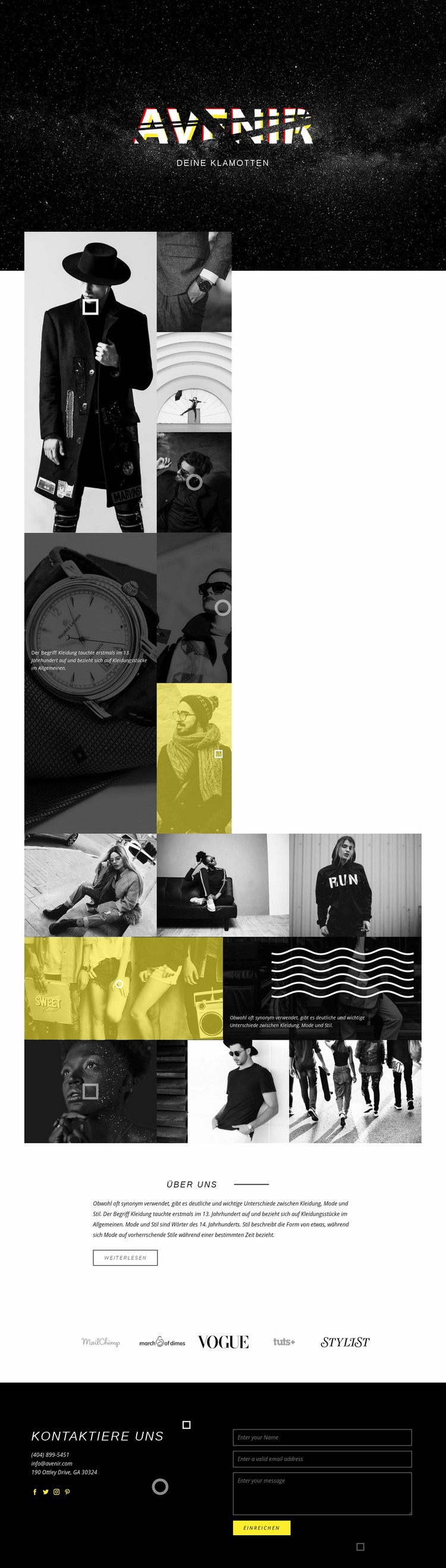
Monochrome Bildwelten und gelbe Akzente prägen die Fashion-Identität
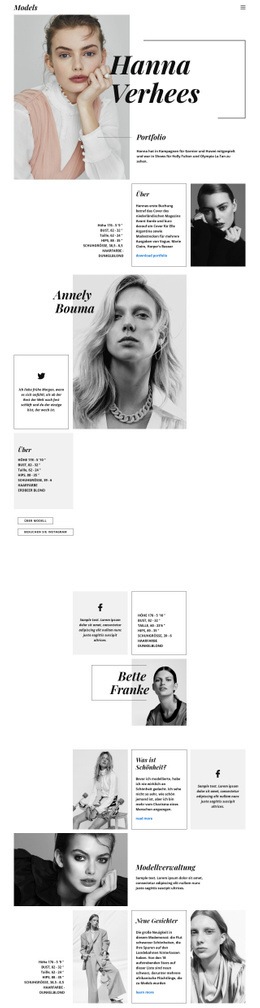
Avenir vermittelt seine visuelle Identität durch einen gezielten Kontrast zwischen dunklen Flächen, monochromer Modefotografie und punktuellen gelben Overlays. Der Hero-Bereich „Deine Kleidung“ nutzt zentrierte Typografie vor einem atmosphärischen Hintergrund und verleiht der Seite sofort eine magazinartige Anmutung. Dieses Gestaltungsprinzip setzt sich in beiden Bildcollagen fort: Dicht beieinander liegende Fotos werden mit begleitenden Texten und grafischen Details kombiniert, anstatt als isolierte Portfolio-Bilder zu stehen.
Die Seite nutzt zudem gezielte Wechsel in der visuellen Dichte, um den Wiedererkennungswert zu sichern, ohne jeden Abschnitt gleichermaßen lebhaft zu gestalten. Während die Collagen kompakt und asymmetrisch wirken, ist der Bereich „Über uns“ mit zentrierter Überschrift, Trennlinie, Textabsatz und Link deutlich reduzierter aufgebaut. Die Reihe mit fünf Logos setzt einen horizontalen, gleichmäßig ausgerichteten Akzent, der den Magazin-Charakter unterstreicht. Den Abschluss bildet der dunkle, zweispaltige Kontaktbereich, der die Farbpalette in ein funktionales Layout überführt und Kontaktdaten sowie Social-Links übersichtlich vom Formular trennt. Diese wiederkehrenden Bezüge – dunkle Hintergründe zu hellem Content, dichte Bildgruppen zu ruhigen Texten und gelbe Akzente zu monochromer Fotografie – machen die Designsprache flexibel auf verwandte Fashion-Seiten übertragbar. So entsteht eine geschlossene visuelle Identität statt bloß ein isoliertes Styling einzelner Inhaltsblöcke.
Mit Nicepage anpassen
Wenn Sie Website Design Builder verwenden, können Sie Farben, Schriftarten, Kopf- und Fußzeilen, Layout, Spalten und andere Designelemente sowie Inhalte und Bilder anpassen.
Einheitliches Design für die gesamte Website
Visuellen Stil für die gesamte Website definieren
Legen Sie mit den Theme-Einstellungen die visuelle Grundlage Ihrer Website für alle Seiten und Bereiche fest. Definieren Sie globale Farben, Schriftarten und Typografie, damit die gesamte Website ein einheitliches Design verfolgt, anstatt jede Seite einzeln zu gestalten.
Farben und Typografie abstimmen
Wählen Sie ein Farbschema und eine Schriftart, die zum Charakter Ihrer Website passen, und optimieren Sie anschließend Überschriften (H1–H6), Fließtext, Links, Schaltflächen, Zitate, Listen und andere Typografiestile. Die konsequente Verwendung dieser Einstellungen trägt zu einer klaren visuellen Hierarchie bei und sorgt dafür, dass wiederkehrende Designelemente auf der gesamten Website wiedererkennbar sind.
Bewegung und Interaktion hinzufügen
Verwenden Sie Animationseffekte, um Ihre Website dynamischer und interaktiver zu gestalten. Elemente und Container können Effekte wie „Beim Anzeigen ausführen“, „Animation beim Überfahren mit der Maus“ und „Animation beim Scrollen synchronisieren“ nutzen, um Inhalte einzublenden, während Besucher durch die Website navigieren oder auf Nutzerinteraktionen reagieren. Animationsvoreinstellungen bieten vorgefertigte Effekte, die an den visuellen Stil der Website angepasst werden können.
Visuelle Konsistenz der Website gewährleisten
Wenden Sie dieselbe Designrichtung auf gemeinsam genutzte Website-Elemente wie Header, Menü und Footer an. Das Theme-Einstellungsfeld bündelt die gängigen, seitenweiten Styling-Steuerelemente und erleichtert so die Beibehaltung eines einheitlichen Erscheinungsbilds, auch wenn die Website auf mehrere Seiten erweitert wird.
Dieser Workflow macht die Vorlage zu einem idealen Ausgangspunkt für die Erstellung einer Website mit konsistenter visueller Identität, abgestimmten Farben und Typografie, einheitlichen Designregeln und interaktiven Effekten auf allen Seiten.