Multitasking Website design


Architektur-Bildsprache und blaue Aktionen setzen einen markanten visuellen Akzent
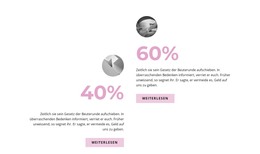
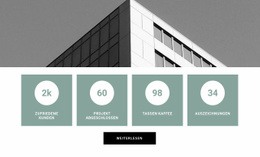
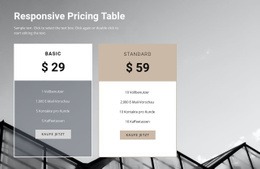
Der Block entfaltet seinen visuellen Charakter durch eine zurückhaltende Reihe wiederkehrender Gestaltungselemente. Ein über die volle Breite reichendes Foto einer modernen weißen Gebäudefassade sorgt für die dominierende Bildwirkung, während der hellgraue und weiße Inhaltsbereich den unteren Abschnitt ruhig und großzügig hält. Vor dieser neutralen Basis werden die cyanblauen Buttons „Mehr erfahren“ zu einem einheitlichen Akzent, den sich beide Textspalten teilen. Die wiederkehrende Farbe und Platzierung verleihen den beiden parallelen Elementen eine gemeinsame visuelle Identität.
Dadurch eignet sich der Abschnitt ideal als Baustein einer umfassenderen Designsprache für Websites. Die Bildbehandlung kann eine architekturbezogene Stimmung unterstützen, wenn an anderer Stelle ähnliche Projektfotos zum Einsatz kommen, während die offenen Abstände und die helle Farbpalette in verwandten Informationsbereichen wieder aufgegriffen werden können. Auch der zweispaltige Aufbau trägt zum visuellen System bei, indem er gleichwertige Inhaltseinheiten wiederholt, anstatt voneinander abweichende Card-Stile oder dekorative Elemente einzuführen.
Ein einzelner Block definiert noch keine vollständige Website-Identität, kann jedoch praktische Leitplanken für angrenzende Inhalte setzen: ein breites Bild als Kontext, dezente Hintergründe um Textpassagen und eine blaue Aktionsgestaltung, die bei vergleichbaren Links einheitlich angewendet wird. Wenn diese Merkmale in anderen Abschnitten wiederkehren, wirkt der Block harmonisch eingebunden, ohne dass das umgebende Projekt jedes Detail kopieren müsste. Sein Wert liegt hier in den bereitgestellten visuellen Beziehungen, nicht im Anspruch auf ein allumfassendes seitenweites System.
Mit Nicepage anpassen
Wenn Sie Website Design Builder verwenden, können Sie Farben, Schriftarten, Kopf- und Fußzeilen, Layout, Spalten und andere Designelemente sowie Inhalte und Bilder anpassen.
Vorlage offline bearbeiten
2. Erstellen Sie eine neue Seite oder wählen Sie eine vorhandene aus
3. Klicken Sie auf Neuen Block hinzufügen, suchen Sie nach der ID 2138199 und klicken Sie auf die Eingabetaste
Vorlage online bearbeiten
Erstellen Sie fantastische Websites


Kostenloser Nicepage Builder
Schlüsselwörter
Einheitliches Design für die gesamte Website
Visuellen Stil für die gesamte Website definieren
Legen Sie mit den Theme-Einstellungen die visuelle Grundlage Ihrer Website für alle Seiten und Bereiche fest. Definieren Sie globale Farben, Schriftarten und Typografie, damit die gesamte Website ein einheitliches Design verfolgt, anstatt jede Seite einzeln zu gestalten.
Farben und Typografie abstimmen
Wählen Sie ein Farbschema und eine Schriftart, die zum Charakter Ihrer Website passen, und optimieren Sie anschließend Überschriften (H1–H6), Fließtext, Links, Schaltflächen, Zitate, Listen und andere Typografiestile. Die konsequente Verwendung dieser Einstellungen trägt zu einer klaren visuellen Hierarchie bei und sorgt dafür, dass wiederkehrende Designelemente auf der gesamten Website wiedererkennbar sind.
Bewegung und Interaktion hinzufügen
Verwenden Sie Animationseffekte, um Ihre Website dynamischer und interaktiver zu gestalten. Elemente und Container können Effekte wie „Beim Anzeigen ausführen“, „Animation beim Überfahren mit der Maus“ und „Animation beim Scrollen synchronisieren“ nutzen, um Inhalte einzublenden, während Besucher durch die Website navigieren oder auf Nutzerinteraktionen reagieren. Animationsvoreinstellungen bieten vorgefertigte Effekte, die an den visuellen Stil der Website angepasst werden können.
Visuelle Konsistenz der Website gewährleisten
Wenden Sie dieselbe Designrichtung auf gemeinsam genutzte Website-Elemente wie Header, Menü und Footer an. Das Theme-Einstellungsfeld bündelt die gängigen, seitenweiten Styling-Steuerelemente und erleichtert so die Beibehaltung eines einheitlichen Erscheinungsbilds, auch wenn die Website auf mehrere Seiten erweitert wird.
Dieser Workflow macht die Vorlage zu einem idealen Ausgangspunkt für die Erstellung einer Website mit konsistenter visueller Identität, abgestimmten Farben und Typografie, einheitlichen Designregeln und interaktiven Effekten auf allen Seiten.

Design-Set (13)
-
EN

-
EN
-
-
EN
-
-
EN
-
EN
-
EN
-
EN
-
EN








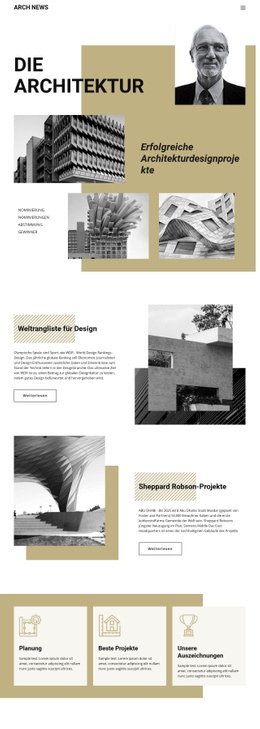
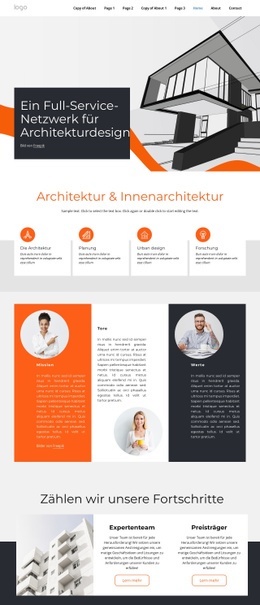
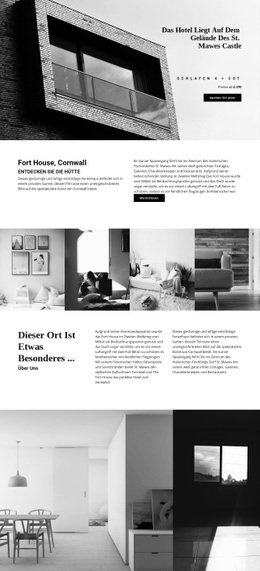
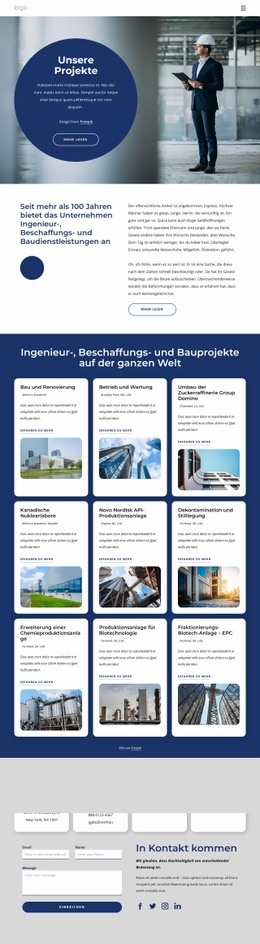


Mehr von Architektur & Gebäude Blöcken
-
EN
-
EN
-
EN
-
EN
-
EN
-
EN
-
EN
-
-
EN
-
-
EN
-
-
EN
-
EN
-
EN
-
-
EN
-
EN
-
EN
-







Mehr von Text Blöcken
-
EN

-
-
EN
-
EN
-
EN
-
EN
-
EN
-
EN
-
-
-
EN
-
EN
-
EN
-
-
-
EN
-
EN
-
EN
-
EN
-