Arbeitsvertrag Website design


Graustufen-Architektur, akzentuiert durch orange Kontaktelemente
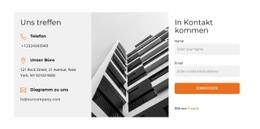
Die visuelle Sprache des Blocks entsteht durch Wiederholung und Kontrast statt durch bloße Dekoration. Eine hellgraue Fläche enthält die Kontaktdaten unter „Lernen Sie uns kennen“, die Mitte nutzt ein Graustufen-Architekturfoto, und das Formular auf der rechten Seite ist auf weißem Grund platziert. Diese Oberflächen grenzen die drei Spalten voneinander ab und halten den Abschnitt visuell zurückhaltend. Die großen, minimalistischen Überschriften sorgen für eine klare Schrifthierarchie, sodass „Lernen Sie uns kennen“ und „Kontakt aufnehmen“ als zusammenhängende Orientierungspunkte und nicht als unverbundene Beschriftungen wahrgenommen werden.
Orangefarbene Akzente setzen an zwei entscheidenden Stellen Akzente: bei den Kontaktsymbolen links und bei der abgerundeten Senden-Schaltfläche rechts. Diese Wiederholung schlägt eine visuelle Brücke über das Graustufenbild hinweg und verbindet den Informationsbereich mit dem Interaktionsbereich. Das Architekturbild schafft eine thematisch passende Atmosphäre, während die überwiegend neutralen Flächen dafür sorgen, dass die orangen Akzente dezent und prägnant bleiben.
Im Rahmen eines umfassenderen Website-Designs lassen sich diese Gestaltungsentscheidungen in verwandten Kontakt-, Projekt- oder Leistungsabschnitten aufgreifen, ohne dass dieser einzelne Block den gesamten Webauftritt dominieren muss. Ähnliche Typografie, neutrale Flächen, orangefarbene Handlungsakzente und sorgfältig bearbeitete Bildwelten tragen dazu bei, dass angrenzende Bereiche wie aus einem Guss wirken. Mit den Nicepage Theme Settings lassen sich übergreifende Farben und Schriften abstimmen, während dieser Block veranschaulicht, wie sich diese Rollen in einem konkreten Inhaltsbereich entfalten. Sein Beitrag ist ein visueller Bezugspunkt: ruhige Architekturfotografie, ausbalanciert durch warme, funktionale Highlights.
Mit Nicepage anpassen
Wenn Sie Website Design Builder verwenden, können Sie Farben, Schriftarten, Kopf- und Fußzeilen, Layout, Spalten und andere Designelemente sowie Inhalte und Bilder anpassen.
Vorlage offline bearbeiten
2. Erstellen Sie eine neue Seite oder wählen Sie eine vorhandene aus
3. Klicken Sie auf Neuen Block hinzufügen, suchen Sie nach der ID 3910275 und klicken Sie auf die Eingabetaste
Vorlage online bearbeiten
Erstellen Sie fantastische Websites


Kostenloser Nicepage Builder
Schlüsselwörter
Einheitliches Design für die gesamte Website
Visuellen Stil für die gesamte Website definieren
Legen Sie mit den Theme-Einstellungen die visuelle Grundlage Ihrer Website für alle Seiten und Bereiche fest. Definieren Sie globale Farben, Schriftarten und Typografie, damit die gesamte Website ein einheitliches Design verfolgt, anstatt jede Seite einzeln zu gestalten.
Farben und Typografie abstimmen
Wählen Sie ein Farbschema und eine Schriftart, die zum Charakter Ihrer Website passen, und optimieren Sie anschließend Überschriften (H1–H6), Fließtext, Links, Schaltflächen, Zitate, Listen und andere Typografiestile. Die konsequente Verwendung dieser Einstellungen trägt zu einer klaren visuellen Hierarchie bei und sorgt dafür, dass wiederkehrende Designelemente auf der gesamten Website wiedererkennbar sind.
Bewegung und Interaktion hinzufügen
Verwenden Sie Animationseffekte, um Ihre Website dynamischer und interaktiver zu gestalten. Elemente und Container können Effekte wie „Beim Anzeigen ausführen“, „Animation beim Überfahren mit der Maus“ und „Animation beim Scrollen synchronisieren“ nutzen, um Inhalte einzublenden, während Besucher durch die Website navigieren oder auf Nutzerinteraktionen reagieren. Animationsvoreinstellungen bieten vorgefertigte Effekte, die an den visuellen Stil der Website angepasst werden können.
Visuelle Konsistenz der Website gewährleisten
Wenden Sie dieselbe Designrichtung auf gemeinsam genutzte Website-Elemente wie Header, Menü und Footer an. Das Theme-Einstellungsfeld bündelt die gängigen, seitenweiten Styling-Steuerelemente und erleichtert so die Beibehaltung eines einheitlichen Erscheinungsbilds, auch wenn die Website auf mehrere Seiten erweitert wird.
Dieser Workflow macht die Vorlage zu einem idealen Ausgangspunkt für die Erstellung einer Website mit konsistenter visueller Identität, abgestimmten Farben und Typografie, einheitlichen Designregeln und interaktiven Effekten auf allen Seiten.







Mehr von Architektur & Gebäude Blöcken
-

-
EN
-
-
EN
-
-
-
EN
-


Mehr von Kontakte Blöcken
-
EN
-
EN
-
-
-
EN
-
EN
-
EN
-