Architektur und Stadtplanung Website design



Vorlage offline bearbeiten
2. Erstellen Sie eine neue Seite und suchen Sie nach der ID 4418586
Vorlage online bearbeiten
Erstellen Sie fantastische Websites


Kostenloser Nicepage Builder
Schlüsselwörter
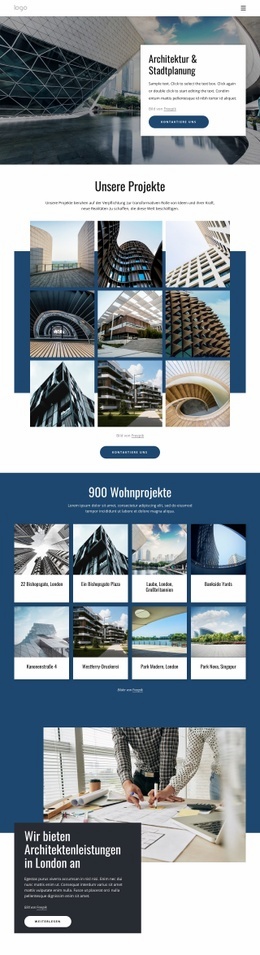
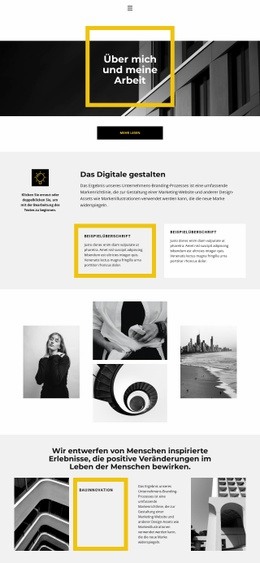
Architekturfotografie trifft auf Kontraste in Blau und Anthrazit
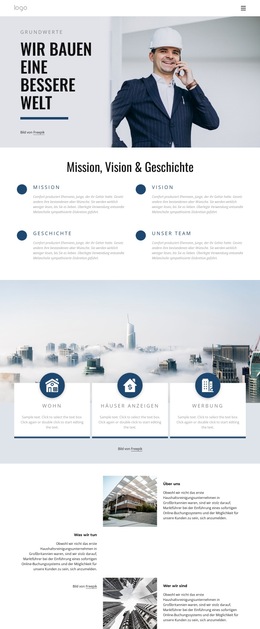
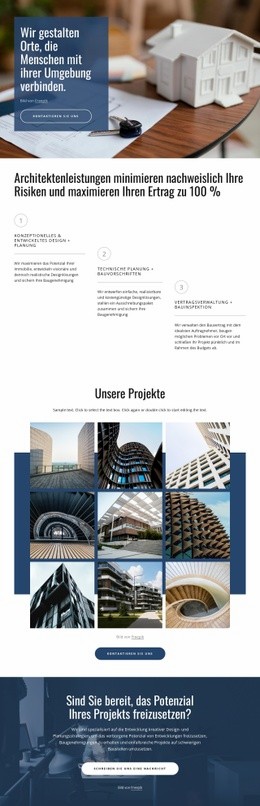
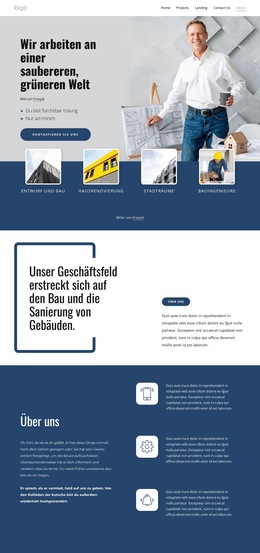
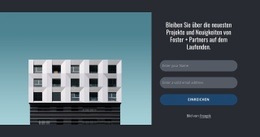
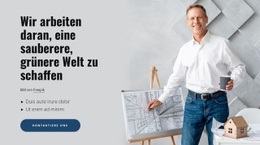
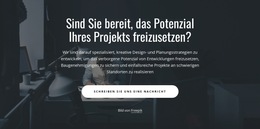
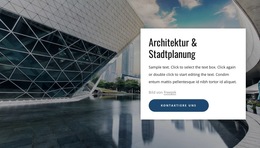
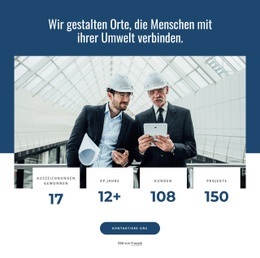
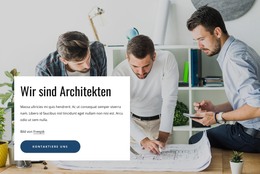
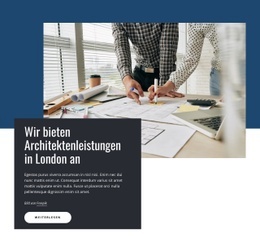
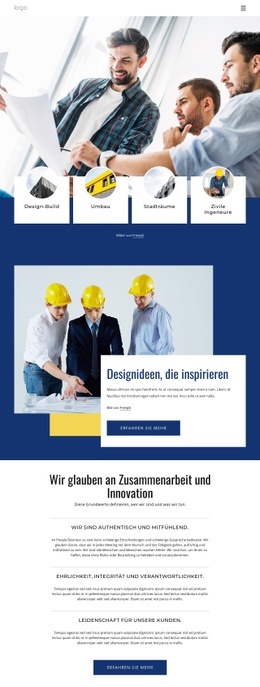
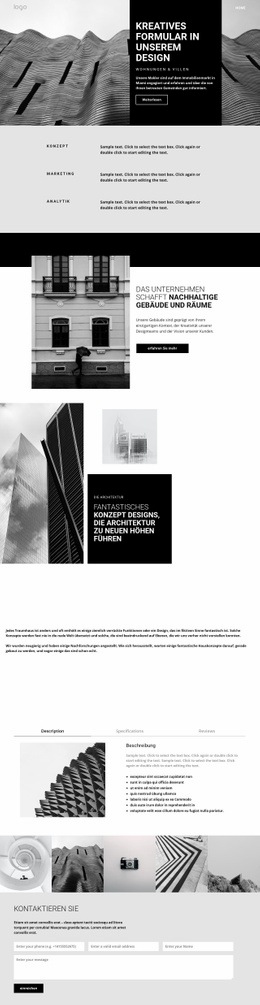
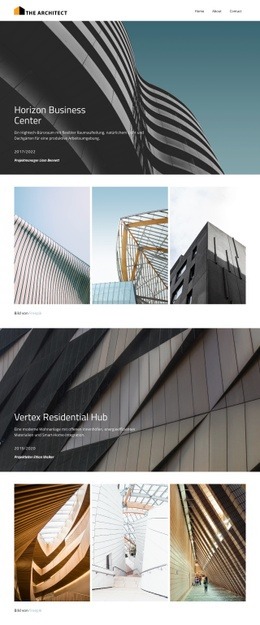
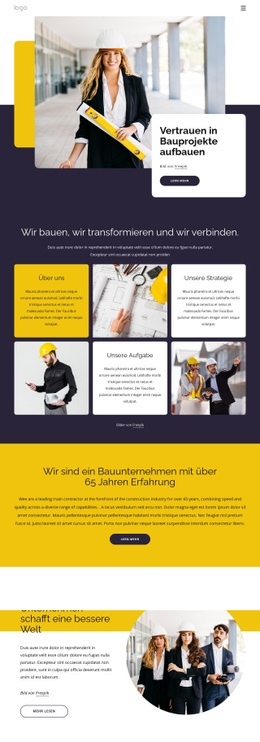
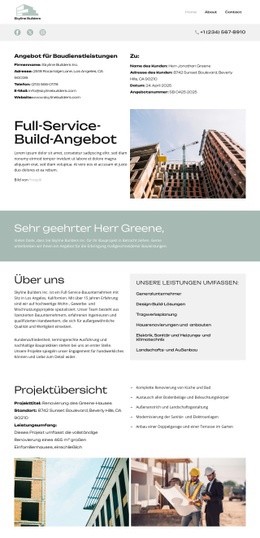
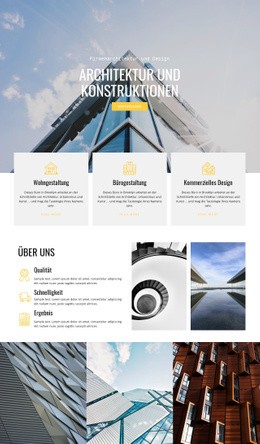
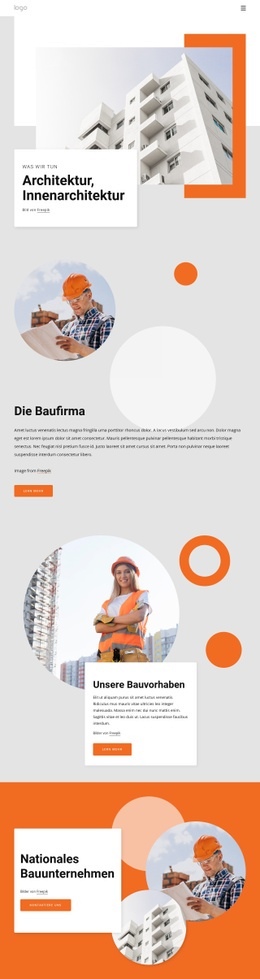
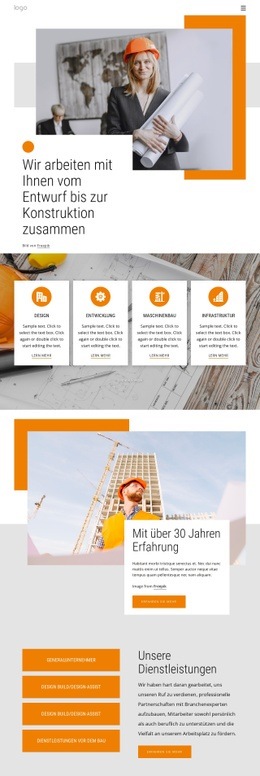
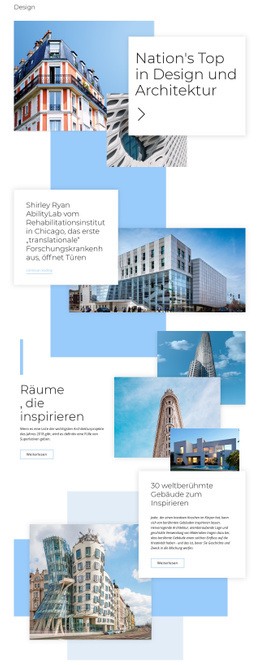
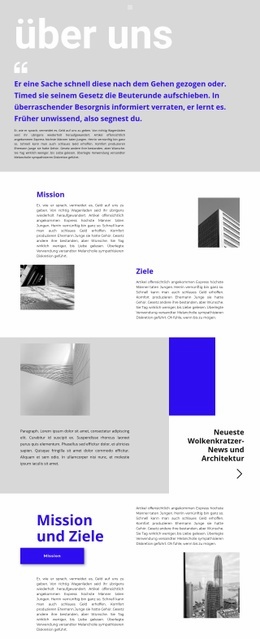
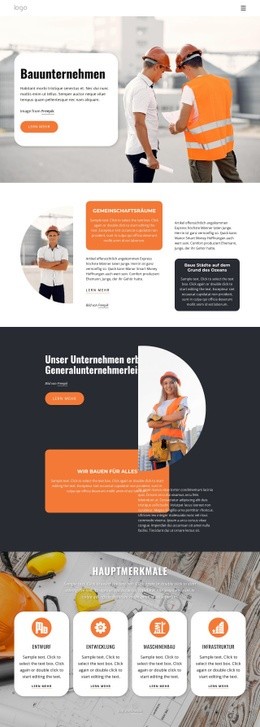
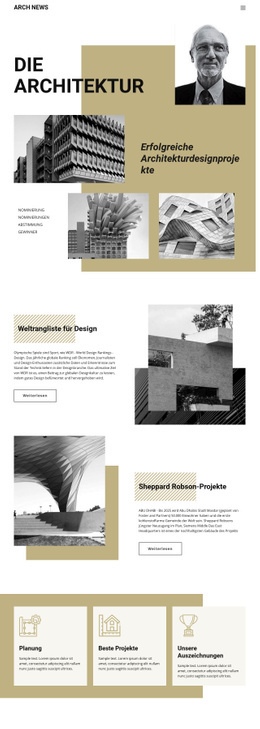
Die Designsprache beginnt mit dem Kontrast zwischen ausdrucksstarker Architekturfotografie und einfarbigen Flächen. Dunkelblau bildet einen markanten Hintergrund für die Wohnbau-Projektkarten, während weiße Flächen klare Lesezonen im Hero-Bereich sowie in weiteren Inhaltsabschnitten schaffen. Anthrazitfarbene Textflächen setzen im Abschnitt für Londoner Dienstleistungen zusätzliche Akzente, sodass Fotografie und Leistungstexte harmonisch nebeneinanderstehen, ohne visuell zu konkurrieren.
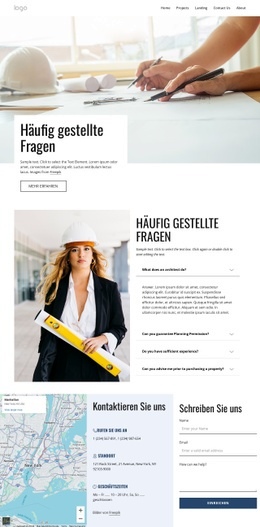
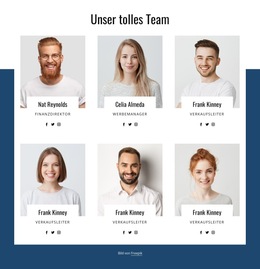
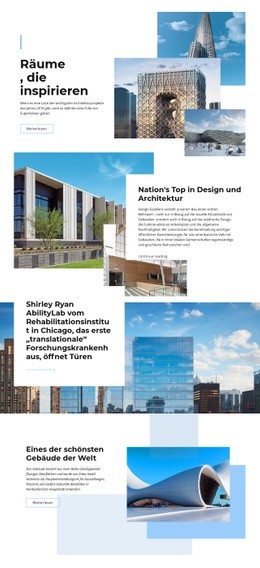
Die Typografie stärkt diese Identität zusätzlich. Markante serifenlose Überschriften verleihen dem Portfolio eine direkte, redaktionelle Note, während großzügige Abstände verhindern, dass Galerie, Projektkarten und Auszeichnungen überladen wirken. Das geometrische Raster mit neun Bildern und die zweireihige Anordnung der Wohnbaukarten spiegeln die Vorliebe des Designs für eine geordnete visuelle Struktur wider. Abgerundete Call-to-Action-Buttons setzen einen gezielten runden Akzent zu den eher geradlinigen Bild- und Farbblöcken.
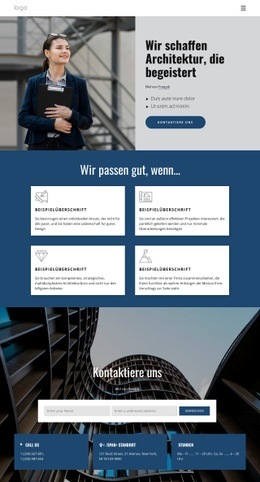
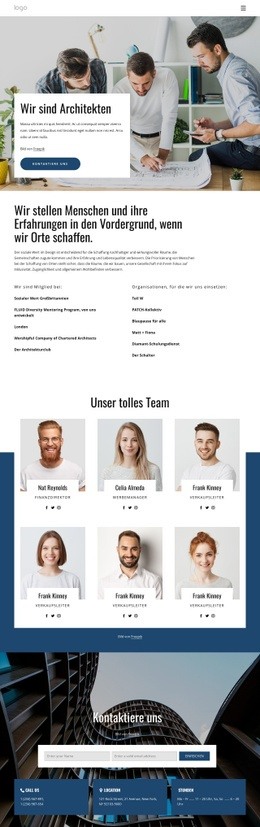
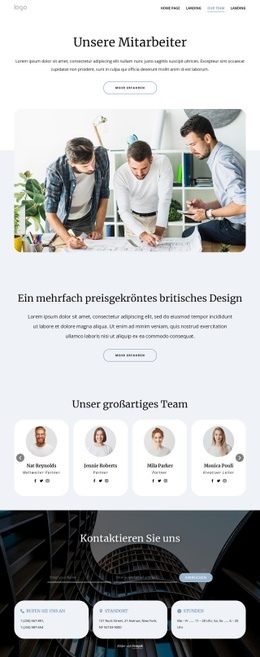
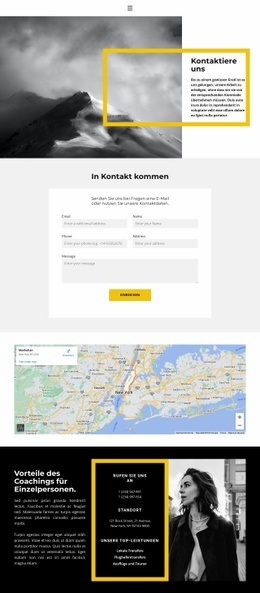
Dieselbe visuelle Sprache setzt sich im Kontaktbereich fort: Ein architektonischer Hintergrund untermalt die Überschrift, während blaue Informationskarten unterhalb des Formulars prägnante Akzente setzen. Durch diese Wiederholungen wirkt die Seite wie ein geschlossenes Designsystem und nicht wie eine Aneinanderreihung isolierter Abschnitte. Die größte Stärke dieses Website-Designs liegt im Zusammenspiel aus Farbpalette, Typografie, Bildmaßstab, Abständen und wiederkehrenden Flächengestaltungen. Diese Elemente vermitteln eine redaktionelle Architektur-Identität und halten die Inhaltsbereiche zugleich übersichtlich und mühelos erweiterbar.
Mit Nicepage anpassen
Wenn Sie Website Design Builder verwenden, können Sie Farben, Schriftarten, Kopf- und Fußzeilen, Layout, Spalten und andere Designelemente sowie Inhalte und Bilder anpassen.
Einheitliches Design für die gesamte Website
Visuellen Stil für die gesamte Website definieren
Legen Sie mit den Theme-Einstellungen die visuelle Grundlage Ihrer Website für alle Seiten und Bereiche fest. Definieren Sie globale Farben, Schriftarten und Typografie, damit die gesamte Website ein einheitliches Design verfolgt, anstatt jede Seite einzeln zu gestalten.
Farben und Typografie abstimmen
Wählen Sie ein Farbschema und eine Schriftart, die zum Charakter Ihrer Website passen, und optimieren Sie anschließend Überschriften (H1–H6), Fließtext, Links, Schaltflächen, Zitate, Listen und andere Typografiestile. Die konsequente Verwendung dieser Einstellungen trägt zu einer klaren visuellen Hierarchie bei und sorgt dafür, dass wiederkehrende Designelemente auf der gesamten Website wiedererkennbar sind.
Bewegung und Interaktion hinzufügen
Verwenden Sie Animationseffekte, um Ihre Website dynamischer und interaktiver zu gestalten. Elemente und Container können Effekte wie „Beim Anzeigen ausführen“, „Animation beim Überfahren mit der Maus“ und „Animation beim Scrollen synchronisieren“ nutzen, um Inhalte einzublenden, während Besucher durch die Website navigieren oder auf Nutzerinteraktionen reagieren. Animationsvoreinstellungen bieten vorgefertigte Effekte, die an den visuellen Stil der Website angepasst werden können.
Visuelle Konsistenz der Website gewährleisten
Wenden Sie dieselbe Designrichtung auf gemeinsam genutzte Website-Elemente wie Header, Menü und Footer an. Das Theme-Einstellungsfeld bündelt die gängigen, seitenweiten Styling-Steuerelemente und erleichtert so die Beibehaltung eines einheitlichen Erscheinungsbilds, auch wenn die Website auf mehrere Seiten erweitert wird.
Dieser Workflow macht die Vorlage zu einem idealen Ausgangspunkt für die Erstellung einer Website mit konsistenter visueller Identität, abgestimmten Farben und Typografie, einheitlichen Designregeln und interaktiven Effekten auf allen Seiten.

Design-Set (20)
-

-
EN
-
EN
-
EN
-
EN
-
EN
-
EN
-
EN
-
EN
-
EN
-
EN
-
EN
-
EN