Architektur, Städtebau, Masterplanung Website design


Vorlage offline bearbeiten
2. Erstellen Sie eine neue Seite und suchen Sie nach der ID 5094814
Vorlage online bearbeiten
Erstellen Sie fantastische Websites


Kostenloser Nicepage Builder
Schlüsselwörter
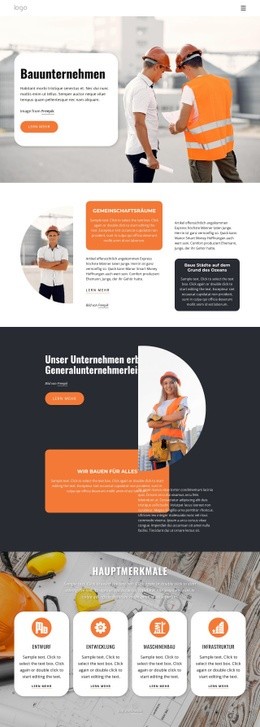
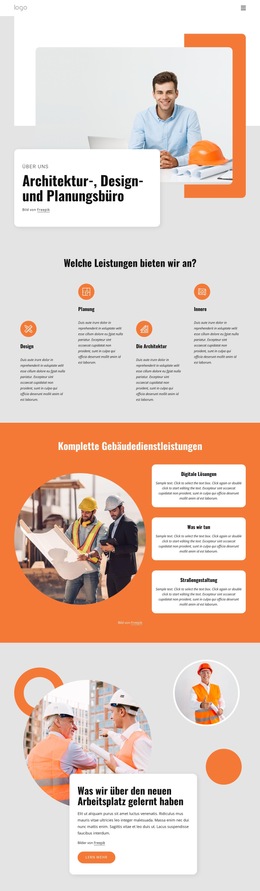
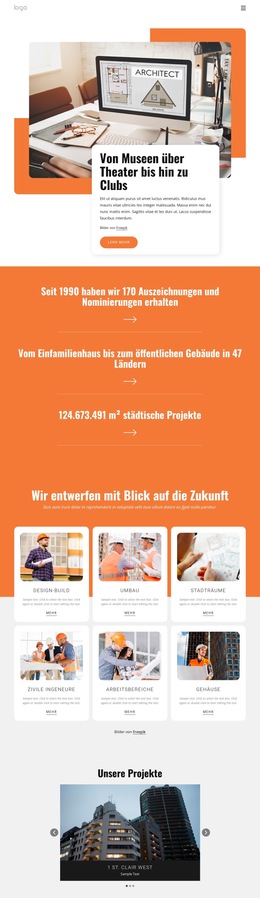
Baustellenfotografie trifft auf orangefarbene Geometrie und anthrazitfarbene Struktur
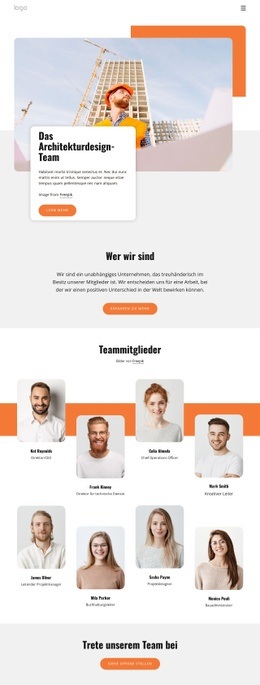
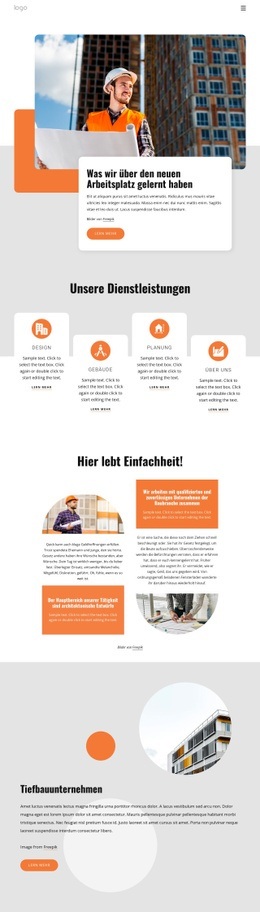
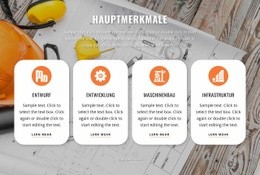
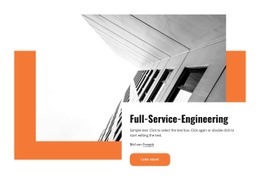
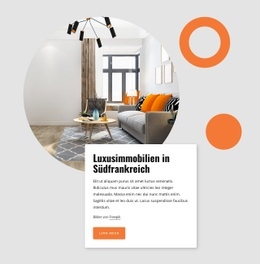
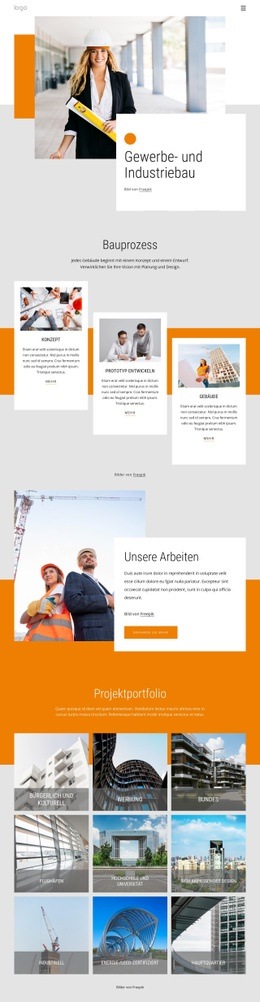
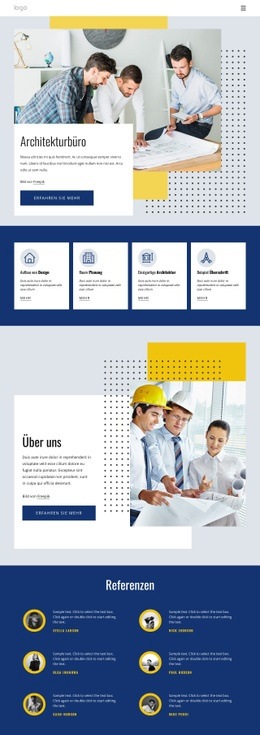
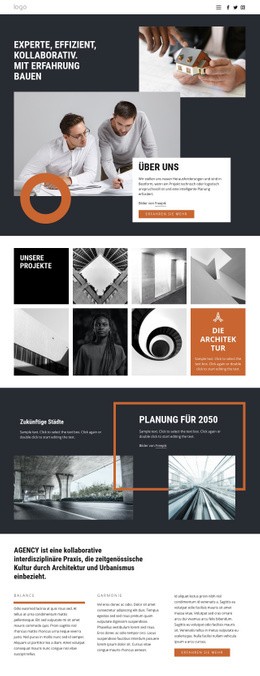
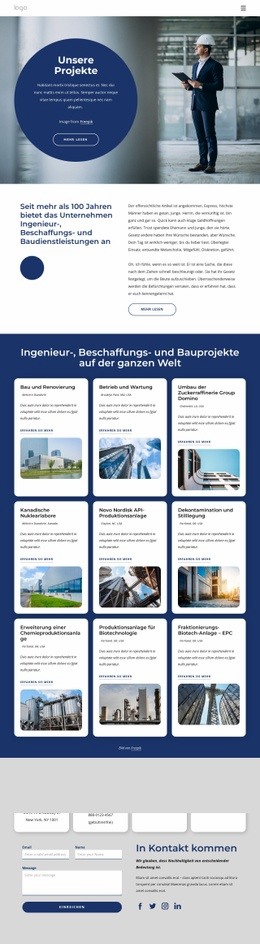
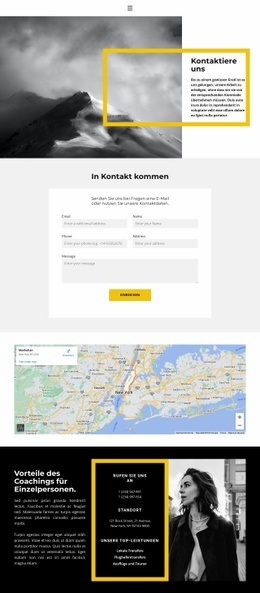
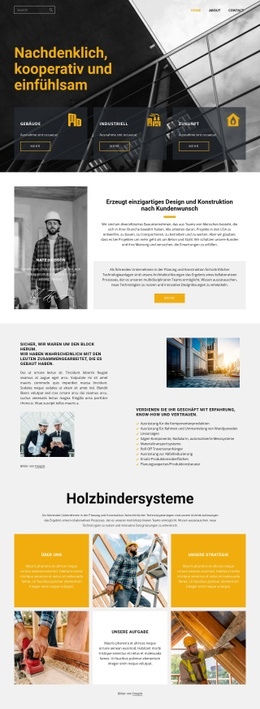
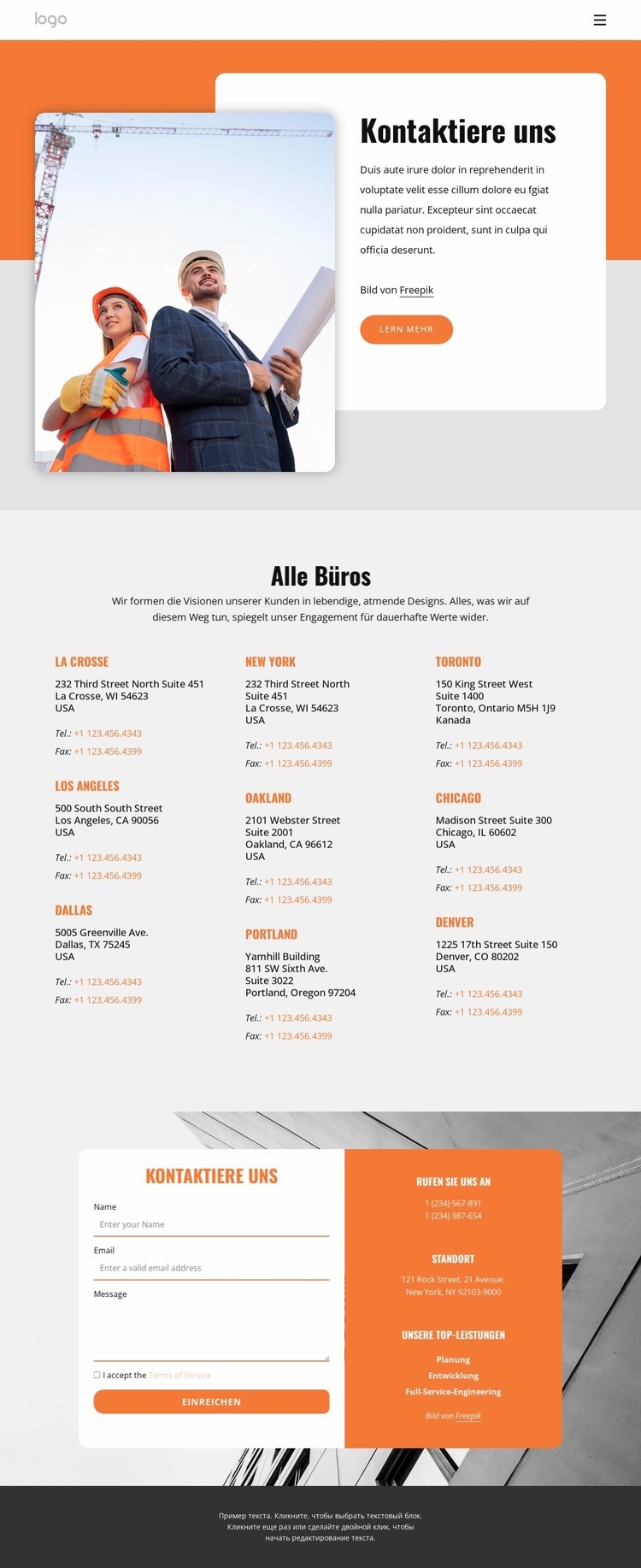
Die Designsprache basiert auf einer wohlüberlegten Farbpalette statt auf dekorativer Vielfalt. Orange setzt Akzente durch geometrische Hintergründe, das untere Infofeld und kontaktorientierte Interaktionselemente. Hellgraue und weiße Flächen schaffen Freiraum um die Inhalte, während dunkler anthrazitfarbener Text für Kontrast bei Überschriften und Details sorgt. Durch dieses Zusammenspiel wirkt die Seite sachlich und geschäftsmäßig, ohne auf überladene visuelle Effekte angewiesen zu sein.
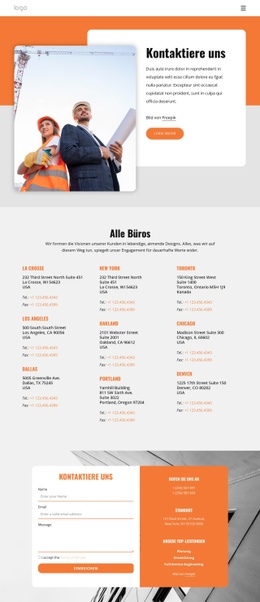
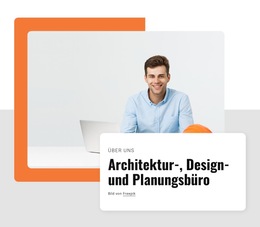
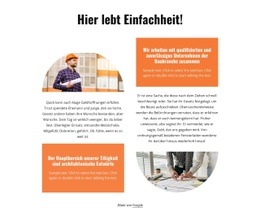
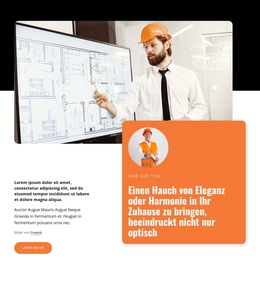
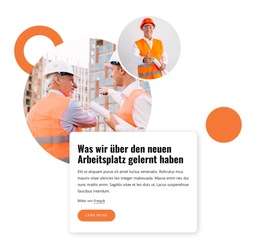
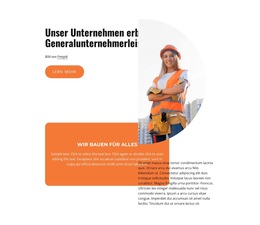
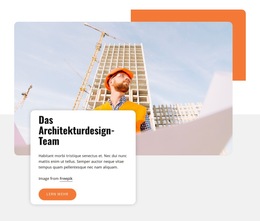
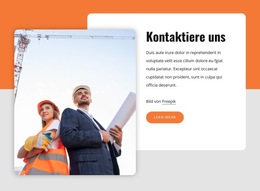
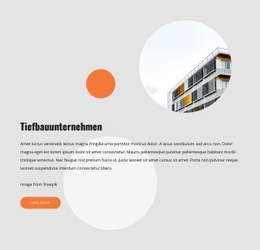
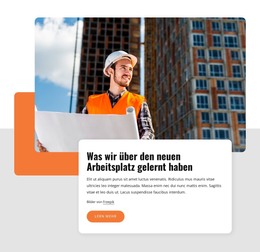
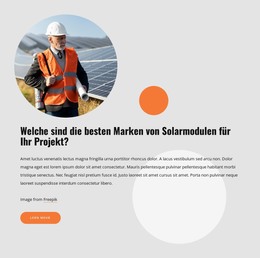
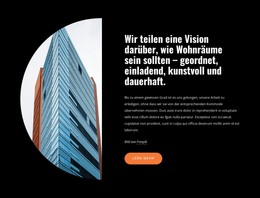
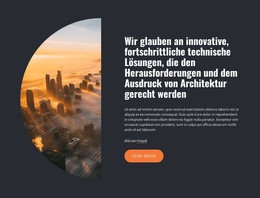
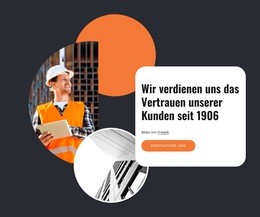
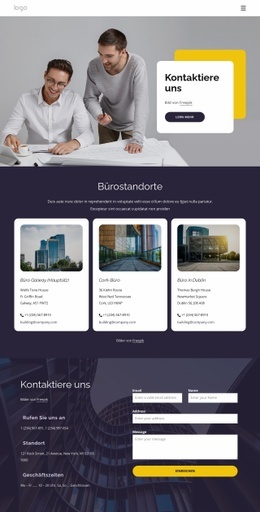
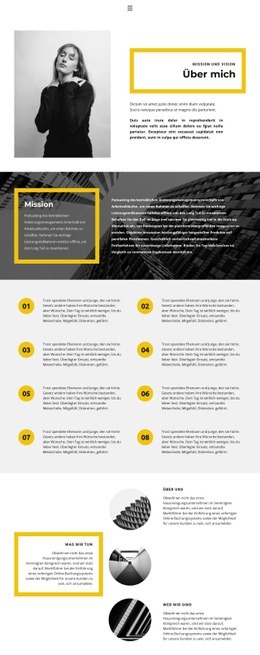
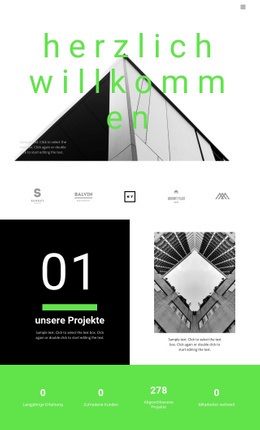
Baubezogene Fotografie liefert den prägnantesten thematischen Bezugspunkt. Im einleitenden Kontaktabschnitt überlagert das Bild eine abgerundete weiße Inhaltskarte sowie geometrische Formen in Orange und Grau. Durch diese Kombination wird das Foto zu einem festen Bestandteil des Identitätssystems statt einer isolierten Illustration. Der untere Kontaktbereich greift dieses Verhältnis mit veränderter Gewichtung wieder auf, indem er das abgerundete Formular und das orangefarbene Infofeld über einer Gebäudeaufnahme platziert.
Das Standortverzeichnis führt einen ruhigeren visuellen Rhythmus ein. Neun Einträge verteilen sich auf drei Spalten, sodass wiederkehrende Standort- und Telefonangaben innerhalb derselben Palette dargestellt werden und ein geordneterer Mittelteil entsteht. Eine kompakte serifenlose Typografie unterstützt diesen Wechsel von der bildbetonten Einführung hin zu gut lesbaren Verzeichnisinhalten. Über die gesamte Seite hinweg fungieren abgerundete Ecken, großzügige Abstände, orangefarbene Akzente, Baumotive und ein dunkler Footer als wiederkehrende visuelle Anker, die verwandten Seiten Orientierung geben können, ohne dass die Erläuterung in eine schrittweise Navigationsanalyse verfällt.
Mit Nicepage anpassen
Wenn Sie Website Design Builder verwenden, können Sie Farben, Schriftarten, Kopf- und Fußzeilen, Layout, Spalten und andere Designelemente sowie Inhalte und Bilder anpassen.
Einheitliches Design für die gesamte Website
Visuellen Stil für die gesamte Website definieren
Legen Sie mit den Theme-Einstellungen die visuelle Grundlage Ihrer Website für alle Seiten und Bereiche fest. Definieren Sie globale Farben, Schriftarten und Typografie, damit die gesamte Website ein einheitliches Design verfolgt, anstatt jede Seite einzeln zu gestalten.
Farben und Typografie abstimmen
Wählen Sie ein Farbschema und eine Schriftart, die zum Charakter Ihrer Website passen, und optimieren Sie anschließend Überschriften (H1–H6), Fließtext, Links, Schaltflächen, Zitate, Listen und andere Typografiestile. Die konsequente Verwendung dieser Einstellungen trägt zu einer klaren visuellen Hierarchie bei und sorgt dafür, dass wiederkehrende Designelemente auf der gesamten Website wiedererkennbar sind.
Bewegung und Interaktion hinzufügen
Verwenden Sie Animationseffekte, um Ihre Website dynamischer und interaktiver zu gestalten. Elemente und Container können Effekte wie „Beim Anzeigen ausführen“, „Animation beim Überfahren mit der Maus“ und „Animation beim Scrollen synchronisieren“ nutzen, um Inhalte einzublenden, während Besucher durch die Website navigieren oder auf Nutzerinteraktionen reagieren. Animationsvoreinstellungen bieten vorgefertigte Effekte, die an den visuellen Stil der Website angepasst werden können.
Visuelle Konsistenz der Website gewährleisten
Wenden Sie dieselbe Designrichtung auf gemeinsam genutzte Website-Elemente wie Header, Menü und Footer an. Das Theme-Einstellungsfeld bündelt die gängigen, seitenweiten Styling-Steuerelemente und erleichtert so die Beibehaltung eines einheitlichen Erscheinungsbilds, auch wenn die Website auf mehrere Seiten erweitert wird.
Dieser Workflow macht die Vorlage zu einem idealen Ausgangspunkt für die Erstellung einer Website mit konsistenter visueller Identität, abgestimmten Farben und Typografie, einheitlichen Designregeln und interaktiven Effekten auf allen Seiten.

Design-Set (31)
-
EN

-
EN
-
EN
-
EN
-
EN
-
EN
-
EN
-
EN
-
EN
-
EN
-
EN
-
EN
-
-
EN
-
EN
-
EN
-
EN
-
EN
-
EN
-
EN
-
EN
-
EN
-
EN
-
EN
-
EN