
Zeit HTML-Vorlagen
Eine verpasste Startzeit kann Kursveranstalter Teilnehmer kosten oder Kunden zum falschen Meeting führen. Zeit-HTML-Templates platzieren Sitzungszeiten, Dauer und Anmeldefristen in übersichtlichen Abschnitten, die auf allen Bildschirmgrößen funktionieren.
-
EN

-
EN
-
EN
-
Kostenlose Website Builder SoftwareHerunterladen
-
EN
-
EN
-
EN
-
EN
-
EN
-
EN
-
EN
-
EN
-
EN
-
EN
-
EN
-
EN
-
EN
-
EN
-
EN
-
EN
-
EN
-
EN
-
EN
-
EN
-
EN
-
EN
-
Passen Sie eine beliebige Vorlage anHerunterladen
-
EN
-
EN
-
EN
-
EN
-
EN
-
EN
-
EN
-
EN
-
Deine eigene Website erstellenHerunterladen
-
EN
-
EN
-
EN
-
EN
-
EN
-
EN
-
EN
-
EN
-
EN
-
EN
-
EN
-
EN
-
EN
-
EN
-
EN
-
EN
-
EN
-
EN
-









































Andere Zähler HTML-Vorlagen
Übersichtliche Zeit-HTML-Templates
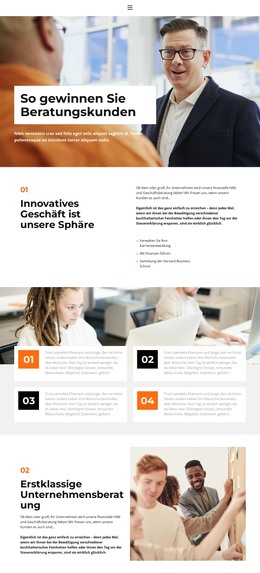
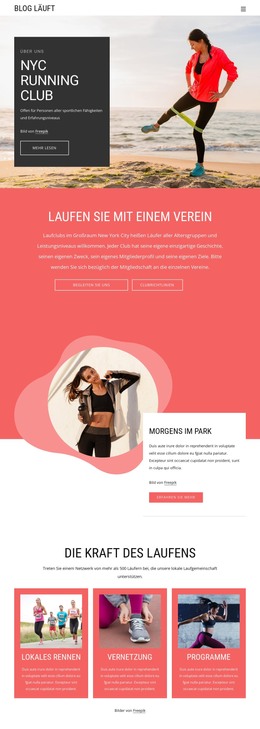
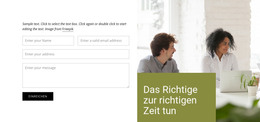
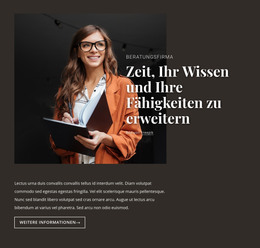
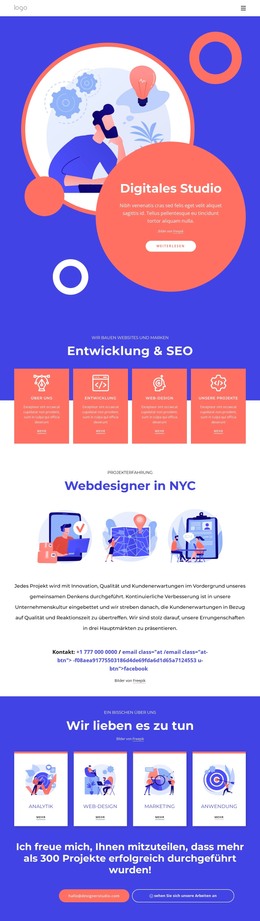
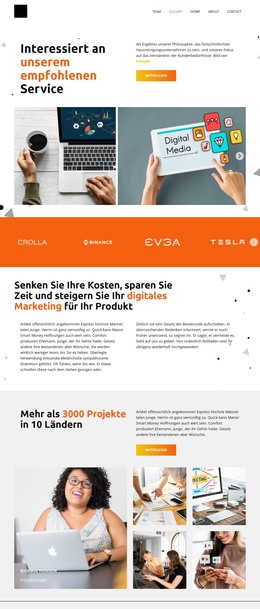
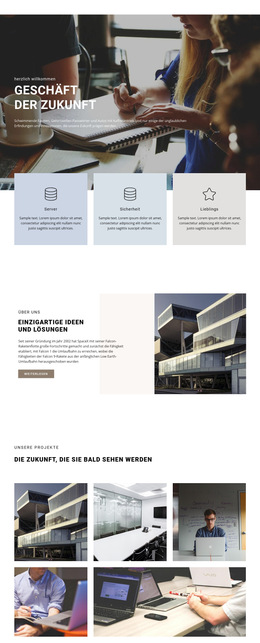
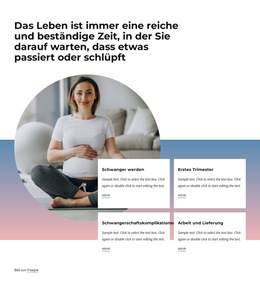
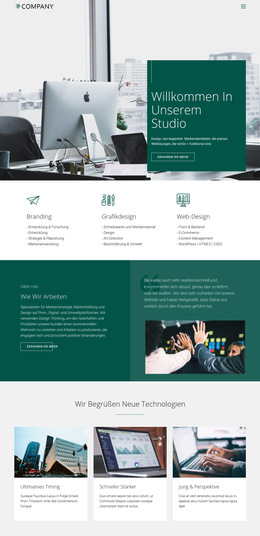
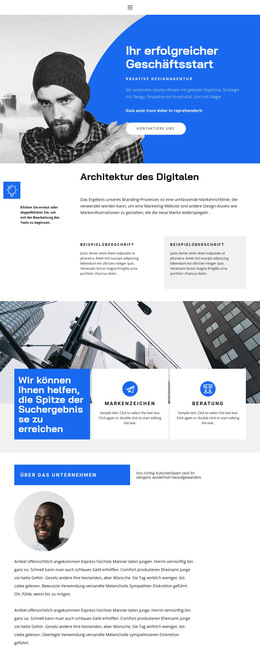
Zeit-HTML-Templates sind vorgefertigte Layouts für Websites, bei denen ein Datum, eine Dauer oder eine Frist das weitere Vorgehen der Besucher bestimmt. Diese Kategorie umfasst mehr als nur Kurszeitpläne: von Salon-Öffnungszeiten bis hin zu Produkteinführungen mit Countdown-Zähler. Sie können jedes Design in Nicepage anpassen und als HTML exportieren.
Welche Art von Zeitangaben das Layout zeigt
Die meisten Designs konzentrieren sich auf eine bestimmte Art von Zeitinformationen, und die Vorschauen lassen sich in wenige Gruppen einteilen:
- Event- und Kurs-Layouts setzen auf Datums-Badges und Kärtchen, die die Dauer jeder Sitzung unter ihrem Titel aufführen.
- Termin-Layouts zeigen Arbeitszeiten und Servicedauer neben freien Zeitfenstern an, die zu einem Buchungsformular führen.
- Launch- und Aktions-Layouts platzieren einen Countdown in unmittelbarer Nähe des Angebots.
- Zeitmanagement-Layouts nutzen Zeitleisten oder Wochenraster, um einen Arbeitstag in Stundenblöcke zu unterteilen.
Ein Anmeldeschluss, der wie eine Startzeit gestaltet ist, wird leicht missverstanden, und bei Online-Kursen gehört eine Zeitzonenangabe direkt neben die Uhrzeit.
Das Design auf die nächsten Schritte der Besucher abstimmen
Der Vergleich von Templates fällt leichter, wenn Sie die Hauptaktion auf der künftigen Website kennen. Wer nur ein bestimmtes Datum prüfen möchte, will es sofort sehen – hier ist ein kompakter erster Bildschirmbereich besser als ein vollständiger Kalender. Besucher, die mehrere Sitzungen vergleichen, benötigen wiederkehrende Kärtchen zum direkten Gegenüberstellen, und wer buchen möchte, sollte die Schaltfläche für das Zeitfenster sofort entdecken.
Es lohnt sich auch, zwischen rein visuellen Grafiken und echten Funktionen zu unterscheiden. Eine Uhr-Illustration sorgt lediglich für Atmosphäre, und ein abgetipptes Datum bleibt genau so stehen, wie es eingegeben wurde. Ein funktionierender Timer ist ein separates Element; die Nicepage-Anleitung zum Countdown Element beschreibt Timer für ein bestimmtes Datum sowie die Optionen nach Ablauf des Countdowns. Platzieren Sie das Enddatum zusätzlich als lesbaren Text in der Nähe des Timers. Ein Template allein verarbeitet noch keine Buchungen – dieser Teil läuft über ein Formular oder Ihren Terminbuchungsdienst.
Eigene Termine vor dem Export einfügen
Nachdem Sie ein Design ausgewählt haben, ersetzen Sie die Beispielnamen, Zeitspannen und Termine und verlinken die Buttons mit Ihren Buchungslinks. Alles geschieht visuell in Nicepage, und Sie müssen den HTML-Quellcode nicht bearbeiten, sofern Sie dies nicht möchten. Die exportierten Dateien können Sie anschließend an Ihr Hosting oder einen Entwickler übergeben.
Auf dem Smartphone ordnen sich mehrspaltige Zeitpläne meist untereinander an, wodurch der Wochentag weit über seine Sitzungen rutschen kann. Auch Raster mit Zeitfenstern werden länger und schieben den Buchungs-Button deutlich unter die Uhrzeiten.
Ein einzelnes Angebot mit Enddatum benötigt selten mehr als ein kompaktes Countdown-Layout. Ein Festivalprogramm verlangt nach einem detaillierten Ablaufplan, während ein Dienstleistungsunternehmen am besten mit Öffnungszeiten und freien Terminen direkt im ersten Bildschirmbereich arbeitet.