
Unterschrift HTML-Vorlagen
Eine handschriftliche Signatur wirkt am besten, wenn Besucher sie sofort mit der Person, dem Zitat oder der Botschaft verbinden können, für die sie steht. Diese HTML-Layouts halten signaturbasierte Identitätsblöcke über verschiedene Bildschirmgrößen hinweg strukturiert und lesbar.
-

-

-
-
EN



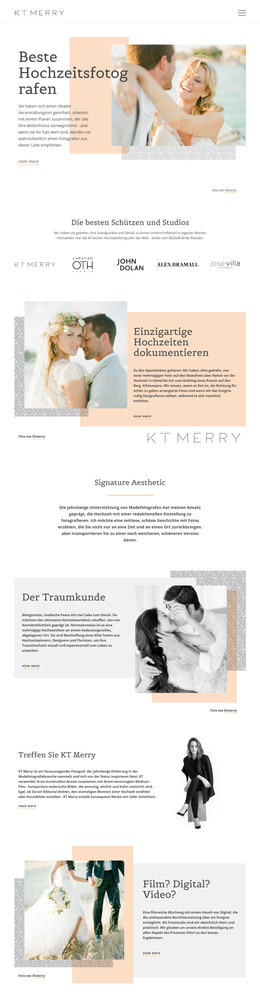



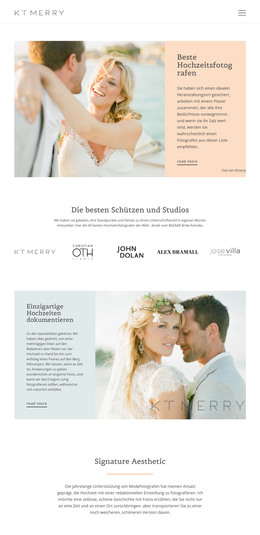
Mehr HTML-Vorlagen aus der Kategorie Hochzeit
-
EN

-
EN
-
EN
-
EN
-
EN
-
EN
-
-
EN
-
EN
-
Kostenlose Website Builder SoftwareHerunterladen
-
EN
-
EN
-
EN
-
EN
-
EN
-
EN
-
EN
-
EN
-
EN
-
EN
-
EN
-
EN
-
EN
-
EN
-
EN
-
EN
-
EN
-
EN
-
EN
-
EN
-
EN
-
EN
-
EN
-
EN
-
EN
-
Passen Sie eine beliebige Vorlage anHerunterladen
-
EN
-
-
EN
-
EN
-
-
EN
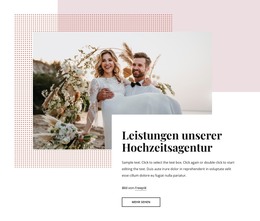


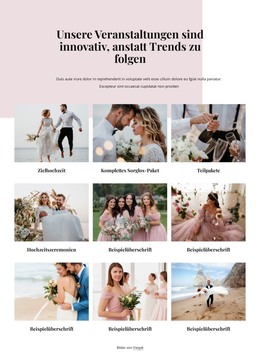

































Andere Hochzeit HTML-Vorlagen
Editierbare Signatur-HTML-Vorlagen für E-Mail-Clients
Eine HTML-Signaturvorlage ist ein Markup-Block, den Sie öffnen, bearbeiten und in die Signatureinstellungen eines E-Mail-Programms einfügen. Textfelder, Bildverweise und Links sind im Code explizit aufgeführt, sodass jeder Teil des Blocks separat und austauschbar bleibt.
Wie vorgefertigte Markup-Blöcke aufgebaut sind
Nahezu jede fertige Signatur basiert auf einer Tabelle. Zeilen und Zellen halten Name, Logo und Kontaktzeilen an festen Positionen, und dieses Raster übersteht den Wechsel zwischen E-Mail-Programmen zuverlässiger als mit Float gestaltete Elemente. Formatierungen werden inline direkt auf den Elementen definiert, da der Block in die Nachricht eines anderen Nutzers eingefügt wird.
Öffnen Sie die Datei, bevor Sie sich endgültig dafür entscheiden, und prüfen Sie einige Punkte:
- Ob jedes Textfeld in einer eigenen Zelle liegt
- Ob Bildquellen vollständige Webadressen statt lokaler Dateinamen nutzen
- Ob Breitenangaben für die Bilder und die Tabelle definiert sind
- Ob Kontakte als mailto- und tel-Links hinterlegt sind
Logos und Porträtfotos benötigen eine dauerhafte Adresse, da eine vom Desktop hineingezogene Datei nur bei Ihnen angezeigt wird und bei allen anderen fehlerhaft bleibt. Alt-Texte auszufüllen lohnt sich, da viele Mail-Clients Bilder erst nach Freigabe durch den Empfänger anzeigen.
Warum jeder E-Mail-Client einen Testversand verdient
Die Unterstützung von Markup unterscheidet sich von E-Mail-Programm zu E-Mail-Programm, und der Code allein verrät nicht, wie stark. Outlook rendert Nachrichten mit einer eigenen Engine, Gmail filtert strenger, und eine Smartphone-App berechnet Breiten möglicherweise neu. Die einzig verlässliche Kontrolle ist eine echte Testnachricht.
Senden Sie die Signatur an zwei oder drei Adressen bei unterschiedlichen Anbietern und öffnen Sie eine davon auf einem Smartphone. Prüfen Sie, ob die Tabelle ihre Spalten behält, das Logo in der gewünschten Größe lädt und lange Linktexte nicht unschön umbrechen. In Nicepage zeigen die Responsive Modes eine schmale Ansicht, bevor das Markup den Editor verlässt.
Felder vor der Einrichtung anpassen
Die Bearbeitung folgt einer einfachen Reihenfolge: Ersetzen Sie den Platzhalternamen und die Berufsbezeichnung, verweisen Sie in den Bild-Tags auf Ihr eigenes Logo und aktualisieren Sie anschließend die Links. Text- und Bildquellen können Sie problemlos selbst anpassen, während Zellen, definierte Breiten und Verschachtelungen am besten unberührt bleiben, sofern Sie nicht erneut testen möchten.
Die Einrichtung erfolgt durch Einfügen des fertigen Codes in die Signatureinstellungen. Einige Dienste akzeptieren Markup direkt, während andere eine gerenderte Version erfordern, die aus einem Browserfenster kopiert wird – weshalb sich dieselbe Vorlage bei zwei verschiedenen Konten unterschiedlich verhalten kann. Vergleichen Sie Optionen danach, wie wenig Code Sie anpassen müssen, wie stabil Links und Bilder bei einer Weiterleitung bleiben und wie reibungslos sich der Block einbinden lässt.