
Aláírás HTML Sablonok
A kézzel írott aláírás akkor működik a legjobban, ha a látogatók azonnal összekapcsolják a képviselt személlyel, idézettel vagy üzenettel. Ezek a HTML-elrendezések strukturáltan és jól olvashatóan tartják az aláírásra épülő azonosító blokkokat a különböző képernyőméreteken.
-

-

-
EN
-
EN



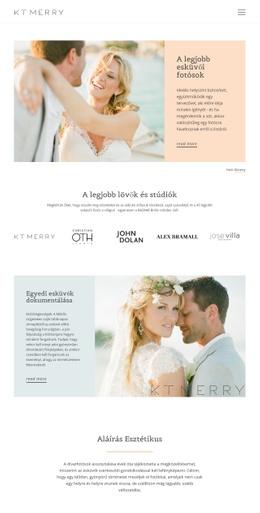
További HTML Sablonok a(z) Esküvő kategóriából










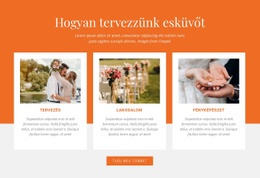
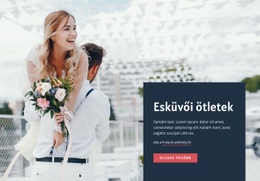
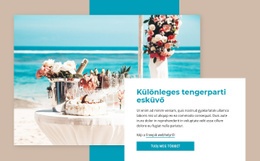

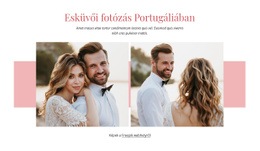


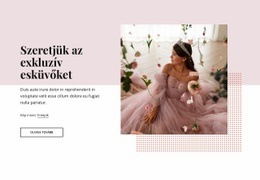
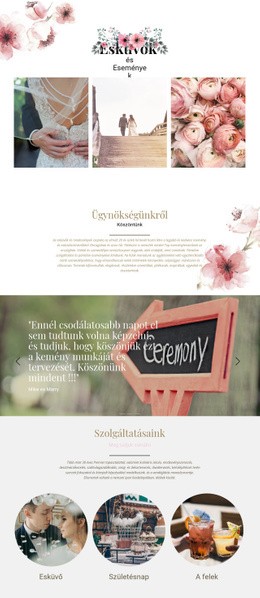
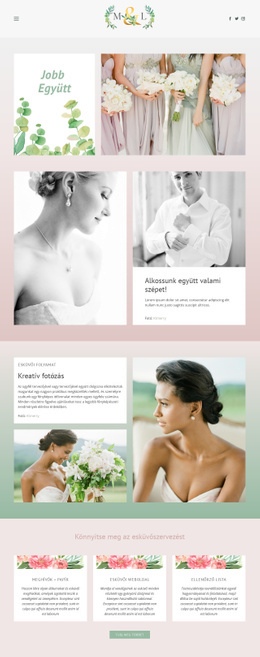
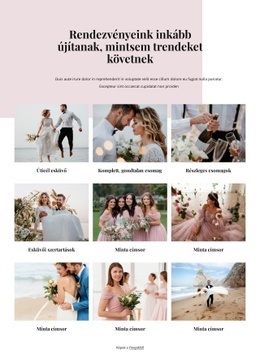
Other Esküvő HTML Sablonok
Szerkeszthető aláírás HTML-sablonok levelezőkliensekhez
Az aláírás HTML-sablon egy olyan kódrészlet, amelyet megnyithat, szerkeszthet, majd beilleszthet egy levelezőprogram aláírás-beállításaiba. A szövegmezők, képhivatkozások és linkek mind rögzítve vannak a kódban, így a blokk minden eleme elkülönül és könnyen cserélhető marad.
Hogyan épülnek fel a kész jelölőkód-blokkok
Szinte minden kész aláírás táblázatos szerkezetre épül. A sorok és cellák fix pozícióban tartják a nevet, a logót és az elérhetőségeket, és ez a rács sokkal jobban viseli a levelezőprogramok közötti átvitelt, mint a float-alapú elemek. A formázás beágyazottan (inline), közvetlenül az elemekre írva érkezik, mivel a blokkot valaki más üzenetébe illesztik be.
Nyissa meg a fájlt a véglegesítés előtt, és ellenőrizzen néhány dolgot:
- Minden szövegmező külön cellában helyezkedik-e el
- A képforrások teljes webcímet használnak-e a helyi fájlnevek helyett
- Meg van-e adva a szélesség a képeknél és a táblázatnál
- Az elérhetőségek mailto és tel linkként vannak-e megírva
- A logóknak és arcképeknek állandó címre van szükségük, mivel az asztalról behúzott fájl csak önnél jelenik meg, másoknál hibásan fog betöltődni. Az alt szöveget érdemes kitölteni, mert sok levelezőprogram mindaddig visszatartja a képeket, amíg az olvasó nem engedélyezi a megjelenítésüket.
Miért érdemel minden levelezőkliens egy tesztküldést
A jelölőkódok támogatása levelezőprogramonként eltérő, és a kód alapján önmagában nem lehet megmondani a különbségek mértékét. Az Outlook saját motorral rendereli az üzeneteket, a Gmail szigorúbban szűri meg a megtartott elemeket, egy telefonos app pedig újraszámolhatja a szélességeket. Az egyetlen megbízható ellenőrzés a valós üzenet elküldése.
Küldje el az aláírást két-három különböző szolgáltatónál lévő címre, és nyissa meg az egyiket telefonon. Ellenőrizze, hogy a táblázat megtartja-e az oszlopait, a logó a kívánt méretben töltődik-e be, és a hosszú linkek szövege nem törik-e meg zavaróan. A Nicepage-ben a Responsive Modes funkció keskeny nézetet biztosít, mielőtt a kód elhagyná a szerkesztőt.
Mezők cseréje a végeredmény beállítása előtt
A szerkesztés rövid sorrendet követ. Cserélje le a helyőrző nevet és a beosztást, irányítsa a képkódokat a saját logójára, majd frissítse a linkeket. A szövegek és a képek forrásai biztonságosan módosíthatók önállóan, míg a cellákat, a megadott szélességeket és az egymásba ágyazásokat érdemes változatlanul hagyni, hacsak nem tervez újabb tesztelést.
A beállítás a kész kód beillesztését jelenti az aláírásbeállításokba. Egyes szolgáltatások közvetlenül fogadják a HTML-kódot, míg mások a böngészőablakból kimásolt, renderelt verziót fogadják el – ezért viselkedhet ugyanaz a sablon eltérően két fiókban. Hasonlítsa össze a lehetséges megoldásokat az alapján, hogy milyen kevés kódhoz kell hozzányúlni, a linkek és képek hogyan élik túl a továbbítást, és milyen tisztán telepíthető a blokk.