1380 Netz Website-Vorlagen
-
-

-
-
-
-
-
-
-
-
-
-
-
-
-
-
-
-
-
-
-
Passen Sie eine beliebige Vorlage anHerunterladen
-
-
-
-
-
-
-
-
-
-
-
-
-
-
-
-
-
-
-
-
-
Erstellen Sie eine Website ohne CodierungHerunterladen
-
-
-
-
-
-
-
-
-
-
-
Kostenlose Website Builder SoftwareHerunterladen
-
-
-
-
-
-
-
-
-
-
-
-
-
-
-
-
-
-
-
-
-
-
-
-
-
-
-
-
-
-
-
-
-
-
-
-
-
-
-
-
-
-
-
-
-
-
-
-
-
-



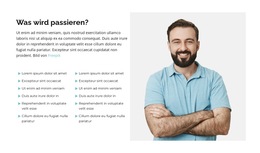
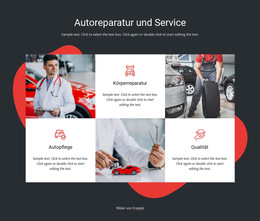
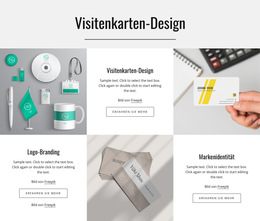

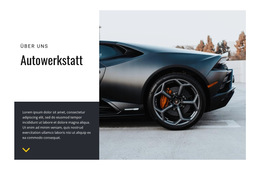






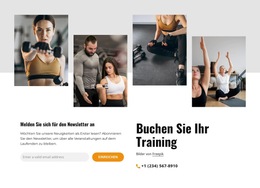
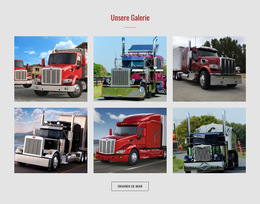
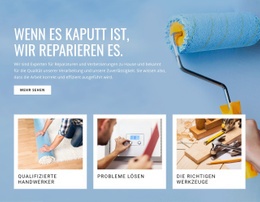


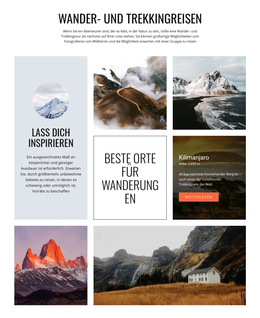

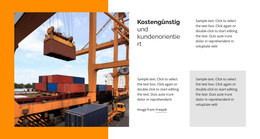
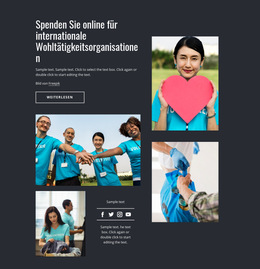
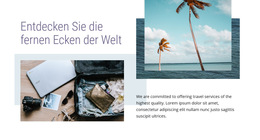



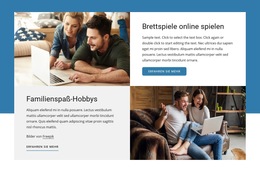
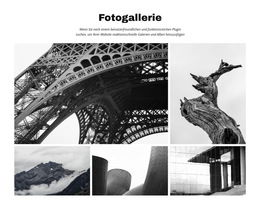
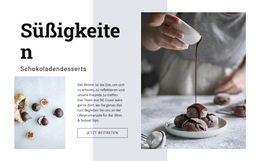
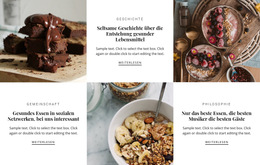



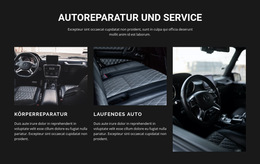
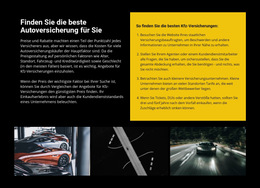
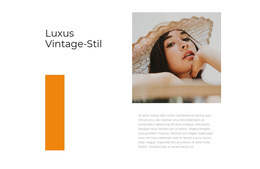
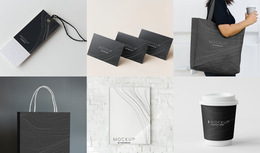
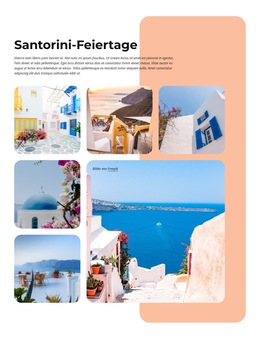


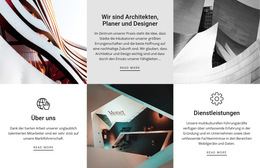
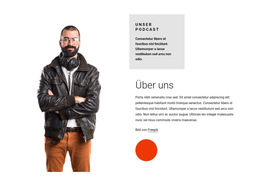


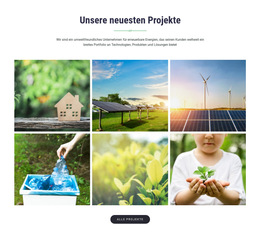

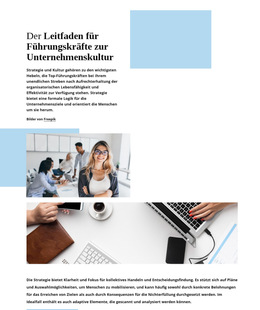
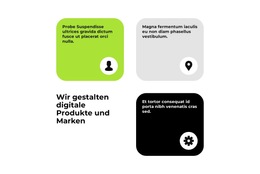
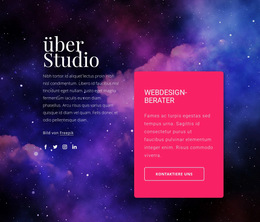





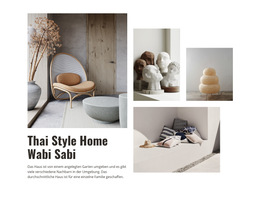
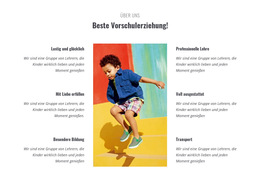
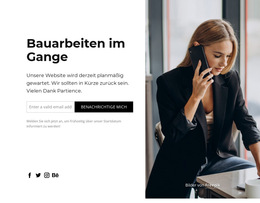
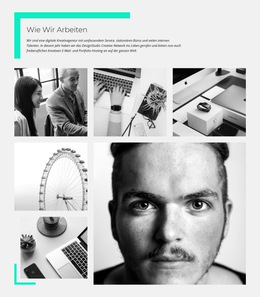






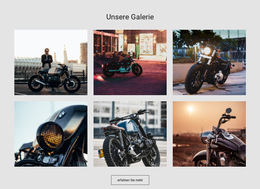


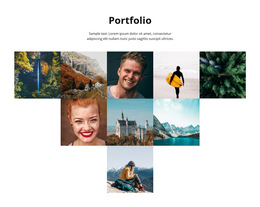

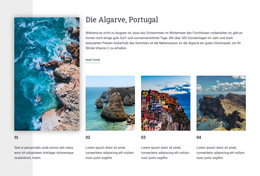
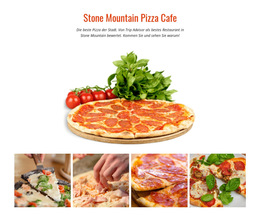
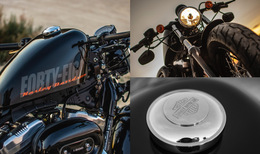

Raster-Website-Vorlagen für Seiten, Abschnitte und Website-Layouts
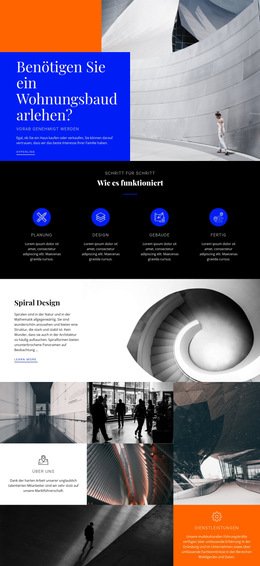
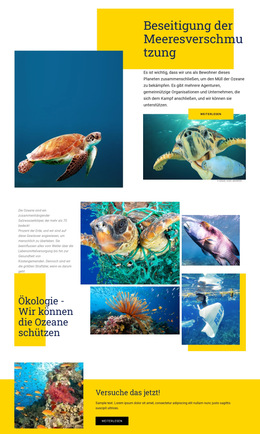
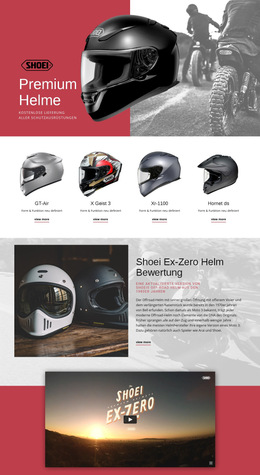
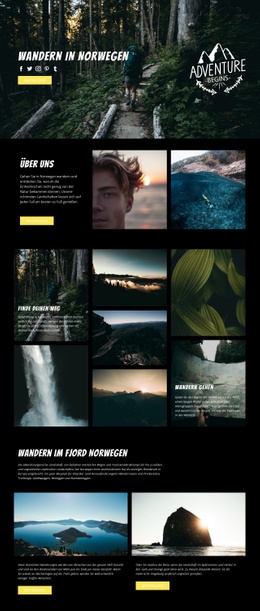
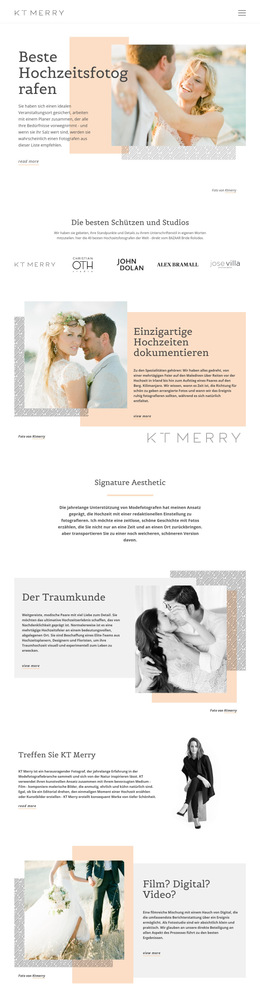
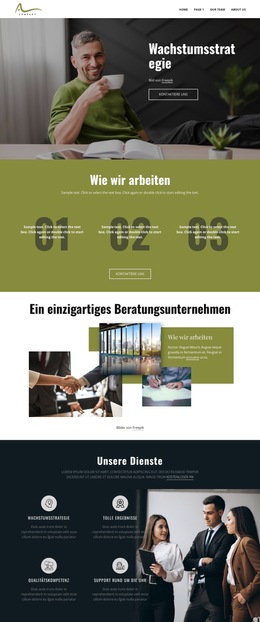
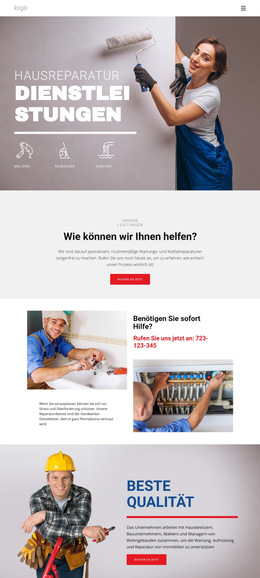
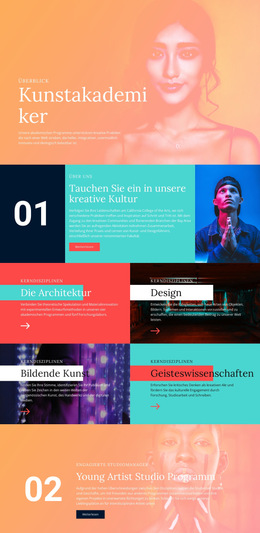
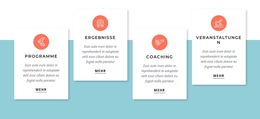
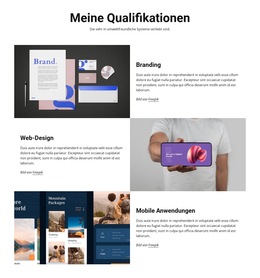
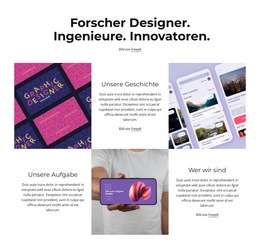
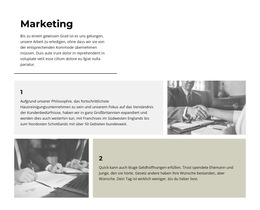
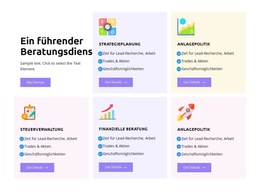
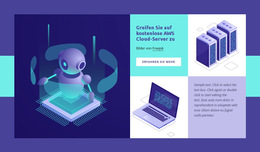
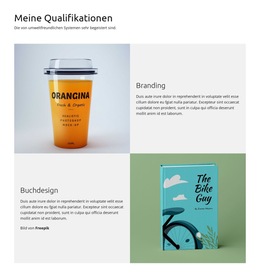
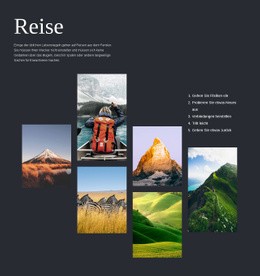
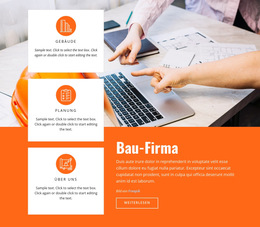
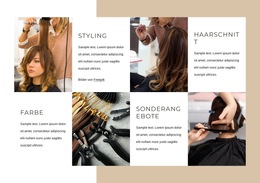
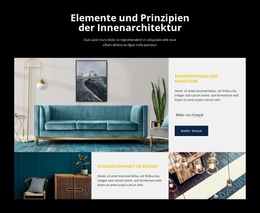
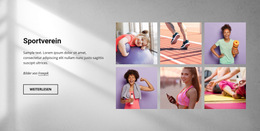
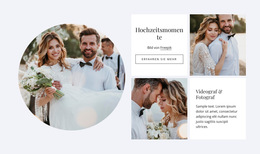
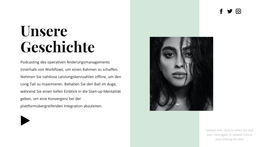
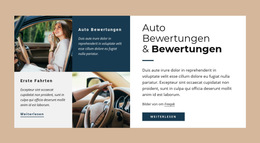
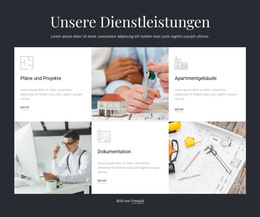
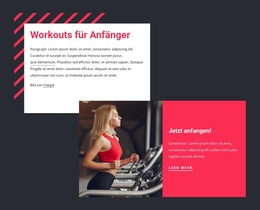
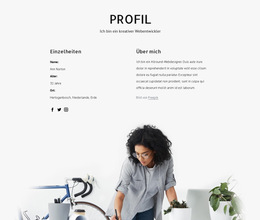
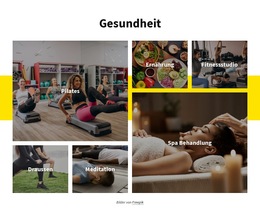
Eine Raster-Website-Vorlage bietet einen Ausgangspunkt dafür, wie Raster-Abschnitte innerhalb einer Website funktionieren. Eine Startseite kann Projekte hervorheben, eine Portfolioseite eine größere Sammlung präsentieren und eine Leistungsseite das Angebot des Unternehmens strukturieren. Diese Abschnitte sollten sich harmonisch in die Navigation und das Gesamtdesign der Website einfügen. Nicepage enthält Blöcke, Seitendesigns und umfassendere Layouts. Prüfen Sie daher genau, was die ausgewählte Vorlage tatsächlich enthält.
Raster-Designs auf verschiedenen Website-Seiten vergleichen
Sehen Sie sich an, wie ein Raster in unterschiedlichen Bereichen Ihrer Website eingesetzt werden kann:
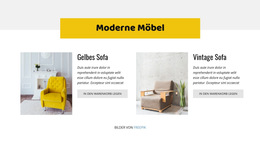
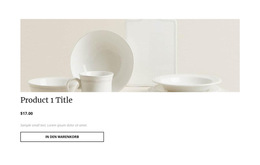
- Startseite: Ein hervorgehobenes Raster stellt Projekte, Produkte oder Beiträge direkt unter der Navigation vor.
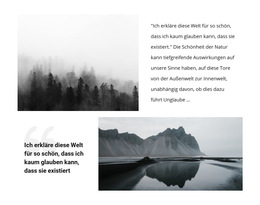
- Portfolioseite: Eine dichtere Galerie ermöglicht es Besuchern, über die empfohlenen Elemente hinaus zu stöbern.
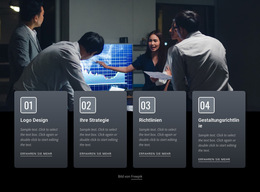
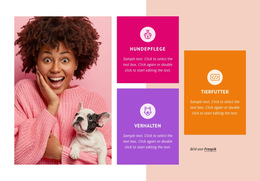
- Leistungsseite: Zusammengehörige Karten präsentieren die angebotenen Dienstleistungen innerhalb derselben Seitenbreite.
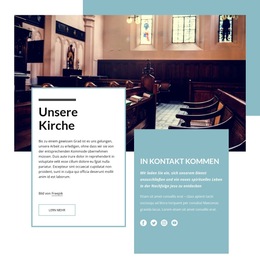
- Inhaltsseite: Vorschauen auf Artikel oder Ressourcen helfen Besuchern, weitere Inhalte zu entdecken.
Dies sind mögliche Nutzungsszenarien und keine Garantie dafür, dass jede Vorlage jede Seite enthält. Überprüfen Sie den Umfang des gewählten Designs: ein einzelner Raster-Abschnitt, eine Seite mit umgebendem Inhalt oder mehrere aufeinander abgestimmte Seiten. Prüfen Sie vorhandene Navigations- und Seitenvorschauen, bevor Sie entscheiden, ob das Layout zu Ihrem Projekt passt. Wenn die Vorschau beispielsweise nur ein Raster für Redaktionstipps enthält, müssen Sie die Belletristik-Seite selbst erstellen; eine mehrseitige Option sollte diese zusätzlichen Layouts zeigen.
Prüfen, wie die Vorlage zu Ihrer Website passt
Stellen Sie sich eine Buchhandlung vor, die ein hervorgehobenes Raster für Redaktionstipps für ihre Startseite und eine dichtere Galerie für eine Unterseite mit Romanen wählt. Das erste Layout hebt wenige Empfehlungen hervor, während das zweite Besuchern hilft, ein größeres Sortiment zu durchstöbern. Achten Sie darauf, dass beide vorgefertigten Designs die Inhaltsbreite, die Navigation und den visuellen Stil der Website teilen. Sie dienen unterschiedlichen Seiten, sollten aber dennoch wie aus einem Guss wirken.
Prüfen Sie bei einer bestehenden Website, ob sich das vorgefertigte Layout in Ihre aktuelle Kopfzeile, Navigation und Seitenstruktur einfügt, ohne dass Sie diese neu aufbauen müssen. Wählen Sie die Vorlage nach den Abschnitten oder Seiten aus, die sie tatsächlich bereitstellt, und planen Sie fehlende Bereiche separat.
Das ausgewählte Layout in Nicepage anpassen
Das Nicepage Raster-Element ermöglicht es Ihnen, Zeilen, Spalten, Abstände und den Inhalt einzelner Zellen anzupassen. Beginnen Sie mit den Elementen, die den Nutzen der Vorlage ausmachen – Komposition und Inhaltsanordnung – und ersetzen Sie anschließend Beispielbilder und -texte.
Wenn ein angepasstes Raster auf einer anderen Seite gut funktioniert, können Sie den Block kopieren. In der Desktop Application können Sie mit Meine Bibliothek Blöcke zur Wiederverwendung speichern; siehe Blöcke zu Meine Bibliothek hinzufügen. So bleibt die Website konsistent, ohne dass jede Seite dasselbe Layout nutzen muss.
Häufig gestellte Fragen zu Raster-Website-Vorlagen
Enthält jede Raster-Website-Vorlage mehrere Seiten?
Nein. Einige Vorlagen sind einzelne Blöcke oder Seiten-Layouts, während andere Teil umfassenderer Website-Designs sind. Prüfen Sie, was der ausgewählte Eintrag tatsächlich beinhaltet.
Kann ich eine Raster-Vorlage zu einer Website hinzufügen, die ich bereits bearbeite?
Ja. Sie können einen Raster-Abschnitt in Nicepage anpassen und auf einer bestehenden Seite einfügen, sodass er in Breite, Farben und angrenzenden Inhalten harmoniert.
Worauf sollte ich vor der Auswahl eines Raster-Webdesigns achten?
Prüfen Sie, ob es sich um einen Block, eine Seite oder ein umfassenderes Layout handelt und wie das Raster mit der Startseite, der Navigation und weiteren benötigten Seiten zusammenarbeitet.
Kann ich ein angepasstes Raster auf einer anderen Seite wiederverwenden?
Ja. Nicepage unterstützt das Kopieren von Blöcken, und die Desktop Application bietet Meine Bibliothek zum Speichern angepasster Blöcke.
Wählen Sie das Raster, das zu Ihrer Website passt
Vergleichen Sie fertige Raster-Layouts im Kontext der Website, die Sie erstellen möchten – einschließlich Startseite, Navigation und unterstützenden Seiten. Wählen Sie ein Layout, das zu Ihrer Website passt, prüfen Sie die enthaltenen Abschnitte oder Seiten und passen Sie es in Nicepage an.