Alles über Früchte Website-Vorlage


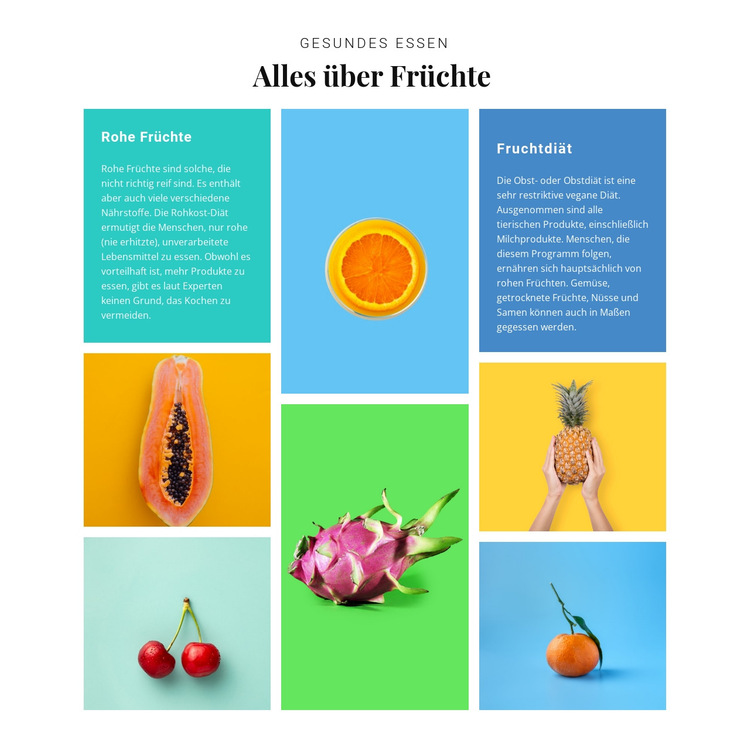
Ein wiederverwendbarer Früchte-Infobereich für ein größeres Website-Projekt
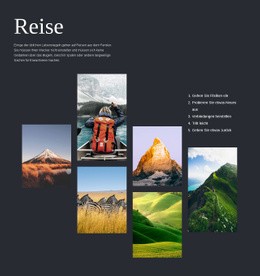
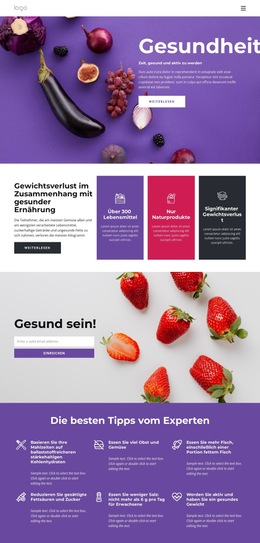
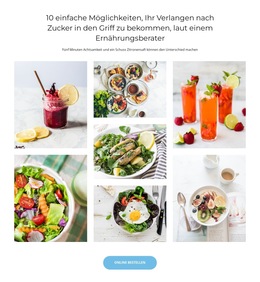
Der Block definiert einen stabilen Inhaltsbereich für ein größeres Website-Projekt: eine zentrierte Einführung, gefolgt von Bildungsinhalten rund um Früchte. Die Info-Panels „Frische Früchte“ und „Frucht-Diät“ geben dem Abschnitt zwei klare inhaltliche Anlaufpunkte, während sechs Bildkacheln mit Obstmotiven ein markantes visuelles Muster über drei vertikale Spalten hinweg erzeugen. Da Zweck und interner Aufbau klar definiert sind, lässt sich der Block flexibel als Abschnitt für Obst oder gesunde Ernährung wiederverwenden, während andere Blöcke andere Themen abdecken.
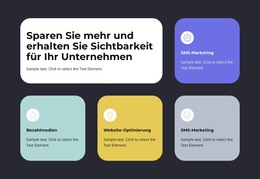
Sein ausdrucksstarkes Farbmosaik verleiht einem umfassenderen Website-Projekt zudem einen wiedererkennbaren visuellen Bezugspunkt. Der weiße Hintergrund, die Serif-Überschrift, die weiße Schrift auf den Farbflächen und die leuchtenden Nuancen in Cyan, Blau, Gelb, Grün und Orange lassen sich harmonisch mit verwandten Lebensmittel- oder Ernährungsbereichen abstimmen, ohne dass jede Seite exakt dieses Layout wiederholen muss. Der Abschnitt bleibt in sich geschlossen, sodass vertiefende Artikel, Rezepte, Kontaktinformationen oder andere Website-Funktionen an anderer Stelle platziert werden können.
Genau darin liegt der praktische Nutzen des Blocks innerhalb eines Website-Vorlagenprojekts: Er stellt einen fertigen, themenspezifischen Bereich bereit, der neben anderen wiederverwendbaren Inhaltsmodulen stehen kann. Durch die dreispaltige Struktur ist seine Funktion sofort ersichtlich, während die statische Interaktion den Fokus ganz auf das Lesen und visuelle Entdecken lenkt – statt auf ein seitenweites Element oder Navigationssystem.
Mit Nicepage anpassen
Wenn Sie Website Template Builder verwenden, können Sie Farben, Schriftarten, Kopf- und Fußzeilen, Layout, Spalten und andere Designelemente sowie Inhalte und Bilder anpassen.
Vorlage offline bearbeiten
2. Erstellen Sie eine neue Seite oder wählen Sie eine vorhandene aus
3. Klicken Sie auf Neuen Block hinzufügen, suchen Sie nach der ID 56471 und klicken Sie auf die Eingabetaste
Vorlage online bearbeiten
Erstellen Sie fantastische Websites


Kostenloser Nicepage Builder
Schlüsselwörter
Erstellen Sie eine komplette Website mit dieser Vorlage
Website visuell anpassen
Nutzen Sie diese vorgefertigte Website-Vorlage als Ausgangspunkt für Ihr Projekt und passen Sie die Seiten in Nicepage visuell an. Ändern Sie Inhalte, Bilder, Typografie, Navigation, Abschnitte und andere Designelemente, während die Website als ein einziges, bearbeitbares Projekt erhalten bleibt.
Website-Seiten in einem Projekt verwalten
Verwenden Sie das Seiten-Panel, um die Seiten Ihrer Website zu öffnen, hinzuzufügen, zu duplizieren und zu verwalten. Bearbeiten Sie einzelne Seiten, während Navigation und die gesamte Website-Struktur im selben Projekt zugänglich bleiben. So entwickeln Sie einfacher eine komplette Website, anstatt separate Seitendateien zu verwalten.
Website mit passenden Designs erweitern
Wenn Sie zusätzliche Seiten oder Abschnitte benötigen, verwenden Sie Seitendesign-Sets, um Seiten- und Blockdesigns im gleichen visuellen Stil zu finden. Designsets gruppieren zusammengehörige Designs und erleichtern so die Erweiterung der Website mit neuen Inhalten bei gleichzeitig einheitlichem Erscheinungsbild über alle Seiten und Abschnitte hinweg.
Größere, mehrseitige Websites organisieren
Verwenden Sie bei wachsenden Websites Seitenordner, um zusammengehörige Seiten zu organisieren und die Navigation in größeren, mehrseitigen Projekten im Editor zu vereinfachen. Dies ist besonders hilfreich für Websites mit separaten Serviceseiten, Unternehmensinformationen, Kontaktseiten, Landingpages und anderen Inhaltsbereichen.
Dieser Workflow macht die Vorlage zu einer praktischen Grundlage für den Aufbau und die Erweiterung einer kompletten Website, während Seiten, Inhalte und visuelles Design innerhalb eines einzigen Nicepage-Projekts verwaltet werden.


Mehr von Essen & Restaurant Blöcken
-
EN
-

-
-
-
EN
-
EN
-
EN
-
EN
-
EN
-
EN
-
-
EN
-
-
EN
-
EN
-
-
-
EN
-
-
EN




Mehr von Netz Blöcken
-
-
EN
-
EN
-
EN
-
-
-
-
EN
-
-
EN
-
EN
-
-
EN
-
-
EN
-
EN
-
EN
-
EN
-
EN
-
EN