Workouts für Anfänger Website-Vorlage


Ein wiederverwendbarer Workout-Bereich für Anfänger mit individuellem visuellem Muster
Der Block erfüllt eine spezifische, wiederkehrende inhaltliche Rolle: Er stellt Anfänger-Workouts vor und leitet Besucher zu weiterführenden Informationen weiter. Sein oberes weißes Feld kann der erklärende Teil dieses Bereichs bleiben, wobei die Überschrift „Workouts für Anfänger“ und der Begleittext einen klaren Einstiegspunkt bilden. Der diagonale Streifen hinter dem Feld sorgt für ein markantes visuelles Signal, das hilft, diesen Bereich von anderen Inhaltsfeldern innerhalb eines umfassenderen Projekts abzuheben.
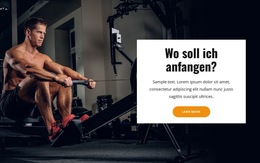
Die untere zweispaltige Zeile verleiht dem Bereich ein zweites, wiederverwendbares Muster. Ein Fitness-Bild nimmt die linke Seite ein, während das leuchtend pinkfarbene Feld „Jetzt starten!“ auf der rechten Seite Werbetext und den Link „Mehr erfahren“ bereithält. Diese Verknüpfung von Bild und Handlungsaufforderung eignet sich hervorragend als in sich geschlossener Workout-Abschnitt, während andere Blöcke detailliertere Anleitungen, Zeitpläne, Erfahrungsberichte oder Kontaktdaten bereitstellen. So steuert der Block einen fokussierten Inhaltsbereich bei, ohne die gesamte Website-Struktur abbilden zu müssen.
Innerhalb eines größeren Website-Vorlagen-Projekts lässt sich diese Anordnung dank ihrer inhaltlichen Funktion und der optischen Akzente mühelos wiederverwenden oder mit benachbarten Bereichen abstimmen. Das weiße Feld, die anthrazitfarbene Fläche, der pinke Akzent und die Überlappung verleihen diesem Bereich eine starke Identität, während Überschrift, Bild und Link seinen Zweck stets klar vermitteln. Andere Seiten oder Abschnitte können das Thema Fitness weiter ausbauen, ohne die Rolle dieses Blocks zu verändern.
Mit Nicepage anpassen
Wenn Sie Website Template Builder verwenden, können Sie Farben, Schriftarten, Kopf- und Fußzeilen, Layout, Spalten und andere Designelemente sowie Inhalte und Bilder anpassen.
Vorlage offline bearbeiten
2. Erstellen Sie eine neue Seite oder wählen Sie eine vorhandene aus
3. Klicken Sie auf Neuen Block hinzufügen, suchen Sie nach der ID 551280 und klicken Sie auf die Eingabetaste
Vorlage online bearbeiten
Erstellen Sie fantastische Websites


Kostenloser Nicepage Builder
Schlüsselwörter
Erstellen Sie eine komplette Website mit dieser Vorlage
Website visuell anpassen
Nutzen Sie diese vorgefertigte Website-Vorlage als Ausgangspunkt für Ihr Projekt und passen Sie die Seiten in Nicepage visuell an. Ändern Sie Inhalte, Bilder, Typografie, Navigation, Abschnitte und andere Designelemente, während die Website als ein einziges, bearbeitbares Projekt erhalten bleibt.
Website-Seiten in einem Projekt verwalten
Verwenden Sie das Seiten-Panel, um die Seiten Ihrer Website zu öffnen, hinzuzufügen, zu duplizieren und zu verwalten. Bearbeiten Sie einzelne Seiten, während Navigation und die gesamte Website-Struktur im selben Projekt zugänglich bleiben. So entwickeln Sie einfacher eine komplette Website, anstatt separate Seitendateien zu verwalten.
Website mit passenden Designs erweitern
Wenn Sie zusätzliche Seiten oder Abschnitte benötigen, verwenden Sie Seitendesign-Sets, um Seiten- und Blockdesigns im gleichen visuellen Stil zu finden. Designsets gruppieren zusammengehörige Designs und erleichtern so die Erweiterung der Website mit neuen Inhalten bei gleichzeitig einheitlichem Erscheinungsbild über alle Seiten und Abschnitte hinweg.
Größere, mehrseitige Websites organisieren
Verwenden Sie bei wachsenden Websites Seitenordner, um zusammengehörige Seiten zu organisieren und die Navigation in größeren, mehrseitigen Projekten im Editor zu vereinfachen. Dies ist besonders hilfreich für Websites mit separaten Serviceseiten, Unternehmensinformationen, Kontaktseiten, Landingpages und anderen Inhaltsbereichen.
Dieser Workflow macht die Vorlage zu einer praktischen Grundlage für den Aufbau und die Erweiterung einer kompletten Website, während Seiten, Inhalte und visuelles Design innerhalb eines einzigen Nicepage-Projekts verwaltet werden.





Mehr von Sport Blöcken
-

-
EN

-
EN
-
EN
-
EN
-
EN
-
EN
-
EN
-
EN
-
EN
-
EN
-
EN
-
EN
-
EN
-
-
-
-
EN
-
EN
-
EN









Mehr von Netz Blöcken
-
EN

-
-
EN
-
EN
-
EN
-
EN
-
EN
-
EN
-
EN
-
EN
-
-
EN
-
EN
-
-
EN
-
EN
-
EN
-
EN
-
EN
-
EN