Galerie mit Pflanzen Website-Vorlage


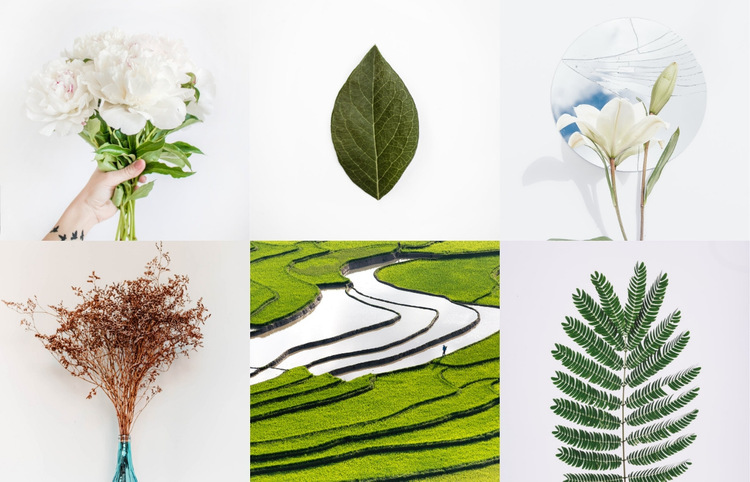
Eine Natur-Galerie mit sechs Bildern für ein größeres Website-Projekt
Der Block definiert einen stabilen Inhaltsbereich: eine Galerie mit sechs Bildern, die sich auf Blumen, Blätter, Trockenpflanzen und grüne Agrarlandschaften konzentriert. Sein Raster aus drei Spalten und zwei Zeilen verleiht den Bildern eine wiederholbare Struktur, die sich als visueller Bereich innerhalb eines größeren Website-Projekts wiederverwenden lässt. Anstatt Bildzellen mit Erläuterungen oder Handlungsaufforderungen zu mischen, lässt das Design die Kollektion ihr Thema ganz durch Fotografie und botanische Details entfalten.
Gleich große Rechtecke und eine kantenbündige Ausrichtung erleichtern es, den Bereich auf andere Blöcke abzustimmen, die eine klare, großzügige visuelle Linie verfolgen. Der strahlend weiße Hintergrund trennt die einzelnen Bilder voneinander und bewahrt dabei einen durchgehenden Rasterrhythmus. Gleichzeitig sorgen die sanften Naturtöne dafür, dass verschiedene Pflanzen- und Landschaftsmotive harmonisch nebeneinanderstehen, ohne dass ein schwerer Rahmen oder ein dekoratives Overlay nötig wäre. Dadurch eignet sich der Bereich je nach umgebender Seite für einen naturbezogenen Inhaltsfluss, eine portfolioartige Bildpräsentation oder eine visuelle Atempause mit Naturbezug.
Der Block bleibt bewusst in sich geschlossen. Er stellt sechs statische Bildzellen bereit, um die herum ein größeres Website-Projekt Überschriften, beschreibende Texte, Navigationselemente oder zugehörige Abschnitte platzieren kann. Diese Trennung ist praktisch, wenn dasselbe Galeriemuster unterschiedliche Seiten oder Inhaltskontexte unterstützen soll, ohne dass sich das grundlegende Layout ändert. Die Konsistenz des Bereichs ergibt sich aus der Bildanzahl, der Rasterorganisation, der weißen Fläche und der zurückhaltenden Präsentation – so erhält das übergeordnete Projekt eine klar definierte visuelle Komponente statt einer vollständigen Websitestruktur.
Mit Nicepage anpassen
Wenn Sie Website Template Builder verwenden, können Sie Farben, Schriftarten, Kopf- und Fußzeilen, Layout, Spalten und andere Designelemente sowie Inhalte und Bilder anpassen.
Vorlage offline bearbeiten
2. Erstellen Sie eine neue Seite oder wählen Sie eine vorhandene aus
3. Klicken Sie auf Neuen Block hinzufügen, suchen Sie nach der ID 51168 und klicken Sie auf die Eingabetaste
Vorlage online bearbeiten
Erstellen Sie fantastische Websites


Kostenloser Nicepage Builder
Schlüsselwörter
Erstellen Sie eine komplette Website mit dieser Vorlage
Website visuell anpassen
Nutzen Sie diese vorgefertigte Website-Vorlage als Ausgangspunkt für Ihr Projekt und passen Sie die Seiten in Nicepage visuell an. Ändern Sie Inhalte, Bilder, Typografie, Navigation, Abschnitte und andere Designelemente, während die Website als ein einziges, bearbeitbares Projekt erhalten bleibt.
Website-Seiten in einem Projekt verwalten
Verwenden Sie das Seiten-Panel, um die Seiten Ihrer Website zu öffnen, hinzuzufügen, zu duplizieren und zu verwalten. Bearbeiten Sie einzelne Seiten, während Navigation und die gesamte Website-Struktur im selben Projekt zugänglich bleiben. So entwickeln Sie einfacher eine komplette Website, anstatt separate Seitendateien zu verwalten.
Website mit passenden Designs erweitern
Wenn Sie zusätzliche Seiten oder Abschnitte benötigen, verwenden Sie Seitendesign-Sets, um Seiten- und Blockdesigns im gleichen visuellen Stil zu finden. Designsets gruppieren zusammengehörige Designs und erleichtern so die Erweiterung der Website mit neuen Inhalten bei gleichzeitig einheitlichem Erscheinungsbild über alle Seiten und Abschnitte hinweg.
Größere, mehrseitige Websites organisieren
Verwenden Sie bei wachsenden Websites Seitenordner, um zusammengehörige Seiten zu organisieren und die Navigation in größeren, mehrseitigen Projekten im Editor zu vereinfachen. Dies ist besonders hilfreich für Websites mit separaten Serviceseiten, Unternehmensinformationen, Kontaktseiten, Landingpages und anderen Inhaltsbereichen.
Dieser Workflow macht die Vorlage zu einer praktischen Grundlage für den Aufbau und die Erweiterung einer kompletten Website, während Seiten, Inhalte und visuelles Design innerhalb eines einzigen Nicepage-Projekts verwaltet werden.

Mehr von Natur Blöcken
-
EN

-
-
EN
-
EN
-
EN
-
EN
-
-
EN




Mehr von Weit Blöcken
-
EN
-
-
EN
-
EN
-
EN
-
EN
-
-