Tüplü dalış WordPress Teması


WordPress yönetimli bir sayfa için kalıcı dalış içeriği
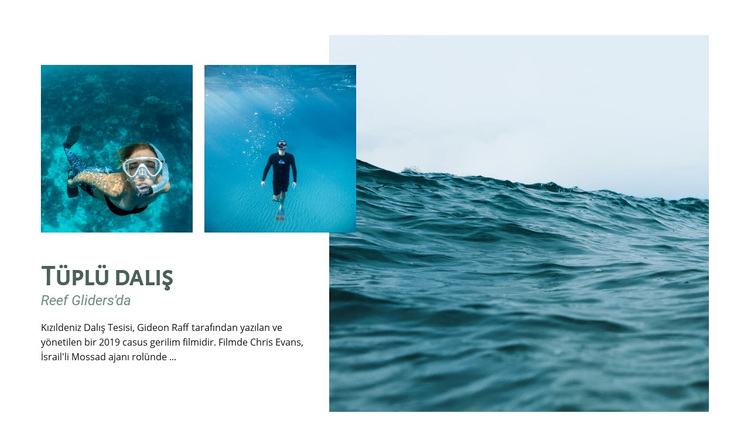
“Tüplü Dalış” başlığı, tamamlayıcı “Reef Gliders bünyesinde” etiketi ve açıklayıcı paragraf, WordPress yönetimli bir sitede dalış konusunu sunabilecek kalıcı bir sayfa içeriği niteliği taşır. Beyaz metin paneli, bu bilgilere sabit bir görsel alan sağlayarak onları fotoğraflardan ayırır; aynı zamanda konu ile görsel anlatım arasındaki bağı korur. Böylece bu bölüm, projenin diğer alanları menü navigasyonunu, ek bilgileri veya değişken editöryal içerikleri üstlenirken, bir deneyimi ya da destinasyonu sayfanın kalıcı içeriğinin bir parçası olarak tanıtabilir.
Görsel düzen, bir büyük okyanus fotoğrafı ve iki küçük su altı dalgıç fotoğrafından meydana gelir. Büyük fotoğraf sağa kademeli olarak kaydırılmışken, daha küçük görseller metin panelinin üzerinde yer alarak düzenli fakat katmanlı bir görünüm oluşturur. Bu ayrım, yeniden kullanılabilir sayfa içeriği açısından önemlidir: Görseller yalnızca metni süslemekle kalmaz, tanıtımı çerçeveleyerek uzun bir sayfa içerisinde ona ayırt edici bir yer kazandırır. Koyu camgöbeği ve açık mavi tonlar dalış temasını güçlendirirken, ferah beyaz alanlar metnin rahatça okunmasını sağlar.
Paragraf demo amaçlı örnek ifadeler içerdiğinden, hedeflenen deneyimi veya destinasyonu doğru şekilde anlatan nihai WordPress sayfa metniyle değiştirilmelidir. Bu içerik güncellemesi sırasında bölümün altındaki yerleşim düzeni olduğu gibi korunabilir. Blok bu şekilde kullanıldığında, WordPress yönetimli bir sayfada yeniden kullanılabilir görsel bir içerik alanı olarak görev yapar; tek başına eksiksiz bir WordPress teması ya da sitesi değildir.
Nicepage ile özelleştirin
WordPress Web Sitesi Oluşturucu kullanırken renkleri, yazı tiplerini, başlık ve fooer'ı, düzeni, sütunları ve diğer tasarım öğelerinin yanı sıra içerik ve resimleri de ayarlayabilirsiniz.
Şablonu Çevrimdışı Düzenleyin
2. Yeni bir sayfa oluşturun veya mevcut olanı seçin
3. Yeni blok ekle'yi tıklayın, kimliği arayın 66131 ve enter tuşuna basın
Şablonu Çevrimiçi Düzenleyin
Harika Web Siteleri Oluşturun


Ücretsiz Nicepage Builder
Anahtar kelimeler
Bu Temayı WordPress'te Yönetme ve Düzenleme
WordPress Temasını Özelleştirme ve Yükleme
WordPress tasarımını sıfırdan oluşturmak yerine bu hazır temayla başlayın. Düzenini, içeriğini, tipografisini, resimlerini, bölümlerini ve diğer tasarım öğelerini Nicepage editöründe görsel olarak özelleştirin, ardından WordPress Temasını, Eklentisini ve Sayfalarını dışa aktarın ve yükleyin WordPress sitenize. Nicepage WordPress Eklentisi, kurulumdan sonra siteyle çalışmaya devam etmenizi sağlar.
Temayı Doğrudan WordPress'te Düzenleme
Kurulumdan sonra, Nicepage WordPress Eklentisi ile WordPress Temasını doğrudan WordPress'te düzenleyebilirsiniz. WordPress web sitenizde çalışırken site Renklerini, Yazı Tiplerini, Başlığı, Alt Bilgiyi, Blog ve Gönderi Sayfası Şablonlarını özelleştirmek için Site Stili'ni kullanın.
WordPress Sayfalarını Görsel Olarak Düzenleme
Nicepage WordPress Eklentisini kullanarak sayfa içeriğini doğrudan WordPress yönetim alanından düzenleyebilirsiniz. Nicepage ile bir WordPress Sayfasını açın ve WordPress üzerinden Sayfayı yönetmeye devam ederken metnini, resimlerini, bölümlerini ve diğer sayfa öğelerini görsel olarak değiştirin.
WordPress İçerik ve Tema Entegrasyonu
Özelleştirilmiş temayı WordPress Sayfaları, Gönderiler, Blog ve Gönderi Şablonları, menüler, widget'lar ve diğer CMS tarafından yönetilen içeriklerle birlikte kullanın. Renkler, Yazı Tipleri, Başlık, Alt Bilgi, Blog ve Gönderi Sayfası Şablonları gibi paylaşılan tema öğeleri, genel site tasarımının bir parçası olarak yönetilebilirken, WordPress site içeriğini yönetmek için CMS ortamını sağlar.
Bu iş akışı, hazır bir WordPress Temasını görsel özelleştirme, WordPress'te doğrudan tema düzenleme ve Nicepage WordPress Eklentisi aracılığıyla devam eden içerik yönetimiyle birleştirir.

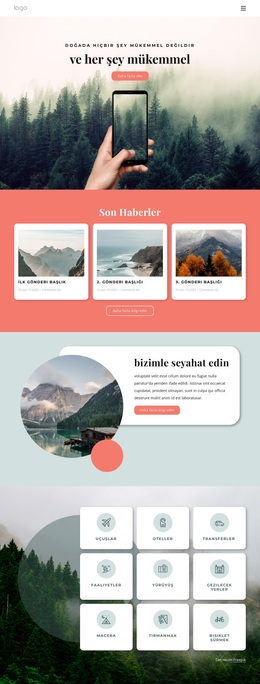
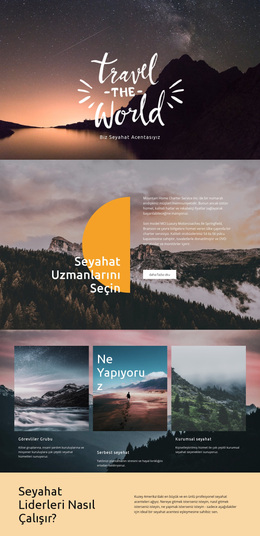
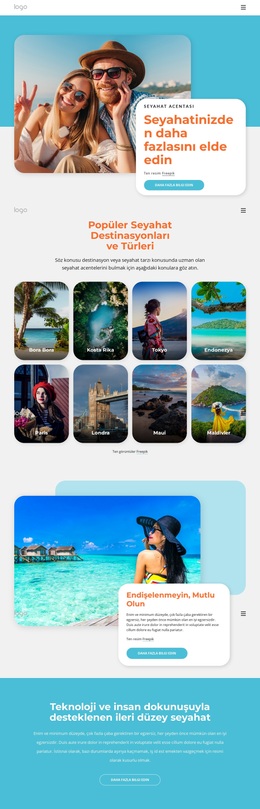
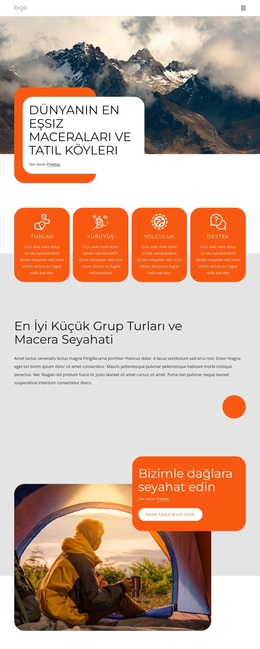
Seyahat ve Oteller Blocks'tan daha fazlası
-
-

-
EN
-
EN
-
EN
-
EN
-
EN
-
EN
-
EN
-
EN
-
EN
-
EN
-
EN
-
EN
-
EN
-
EN
-
EN
-
EN
-
EN
-
EN

Katmanlı Görüntüler Blocks'tan daha fazlası
-
EN
-
-
EN
-
EN
-
EN
-
EN
-
EN
-
-
-
EN
-
-
EN
-
EN
-
-
EN
-
EN
-
EN
-
EN
-
-