Hala sorularınız var Şablon


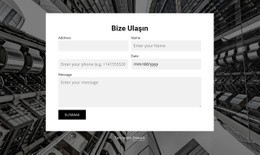
Net görsel kontrasta sahip kompakt bir form bölümü
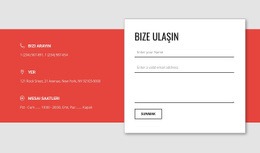
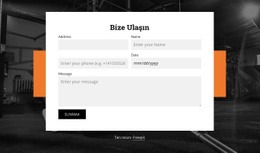
Bu blok, kullanışlı birkaç tercihi odaklanmış tek bir tasarımda bir araya getirir: „İletişime geçin” başlığı amacı belirtir, destekleyici paragraf talebi tanıtır ve form ise telefon, e-posta, ad ve mesaj bilgilerini toplar. İletişim içeriğini ayrı alanlara dağıtmak yerine bu gereksinimleri bir arada tutar ve görünür bir Gönder düğmesiyle tamamlanır. Bu sayede tasarım, ilgisiz içerikler eklemeden talebi açıklayacak yeterli bağlama sahip, özel bir başvuru bölümüne ihtiyaç duyulan sayfalar için dikkate değer bir seçenek haline gelir.
Görünümü, iletişim bölümü alternatifleri arasında bu yerleşimi seçmek için ikinci bir neden sunar. Açık gri arka plan içeriğin etrafında sade bir alan oluştururken beyaz dikdörtgen giriş alanları her bir veri giriş noktasını belirginleştirir. Siyah serif başlık güçlü bir tipografik kontrast katar, sola hizalı kompakt boşluklar ise bölümün görsel olarak derli toplu kalmasını sağlar. Siyah Gönder düğmesi forma kesin bir bitiş noktası kazandırır ve yanıt verme eylemini üstteki alanlardan ayırır. Bu bileşim; önce giriş, ardından bilgi girişi ve son olarak gönderme adımı şeklinde görünür bir hiyerarşiye sahip, anlaşılır bir iletişim alanına ihtiyaç duyan sayfalara uygundur. Yeniden kullanılabilir bir blok olarak, kendi net iletişim amacını korurken diğer bölümlerin yanına da yerleştirilebilir.
Nicepage ile özelleştirin
Şablon Oluşturucu kullanırken renkleri, yazı tiplerini, başlık ve fooer'ı, düzeni, sütunları ve diğer tasarım öğelerinin yanı sıra içerik ve resimleri de ayarlayabilirsiniz.
Şablonu Çevrimdışı Düzenleyin
2. Yeni bir sayfa oluşturun veya mevcut olanı seçin
3. Yeni blok ekle'yi tıklayın, kimliği arayın 91524 ve enter tuşuna basın
Şablonu Çevrimiçi Düzenleyin
Harika Web Siteleri Oluşturun


Ücretsiz Nicepage Builder
Anahtar kelimeler
Hazır Şablonla Başlayın
Yeni Bir Sayfa İçin Tasarım Seçin
Her sayfayı sıfırdan oluşturmak yerine, hazır bir şablonu başlangıç noktası olarak kullanın. Nicepage'de yeni bir sayfa eklerken, mevcut tasarımlara göz atın, farklı düzenleri karşılaştırın ve projenizin genel amacına ve görsel yönüne zaten uyan bir seçeneği belirleyin.
Farklı Sayfa Tasarımlarına Göz Atın
Arama, tematik kategoriler, Tasarım Setleri ve tam sayfa önizlemeleri kullanarak Sayfa Tasarımları koleksiyonunu keşfedin. Koleksiyon, farklı konular ve sayfa amaçları için düzenler içerir ve özelleştirmek için bir tasarım seçmeden önce alternatifleri karşılaştırmayı kolaylaştırır.
Seçilen Şablonu Özelleştirin
Bir tasarım seçtikten sonra, sayfayı oluşturun ve Nicepage'de görsel olarak düzenlemeye devam edin. Demo içeriğini değiştirin, resimleri, tipografiyi, renkleri, bölümleri ve diğer öğeleri ayarlayın ve tasarımı baştan oluşturmak yerine hazır düzeni kendi içeriğinize uyarlayın.
Daha Fazla Tasarım Yönünü Keşfedin
İlk seçenek projenize yeterince uymuyorsa, tasarım koleksiyonuna geri dönün ve bir düzenlemeye karar vermeden önce diğer şablonları karşılaştırın. Bu, şablon kütüphanesini yalnızca daha hızlı sayfa oluşturma için değil, aynı zamanda farklı görsel yaklaşımları keşfetmek ve yeni bir proje için uygun bir başlangıç noktası bulmak için de kullanışlı hale getirir.
Bu iş akışı, her yeni sayfa veya projenin ihtiyaçlarına göre seçilebilen, karşılaştırılabilen ve özelleştirilebilen geniş bir hazır tasarım koleksiyonuna erişmenizi sağlar.

İletişim Formu Blocks'tan daha fazlası
-
EN

-
EN
-
-
EN
-
EN
-
-
-