Tekrar hoşgeldiniz Şablon


Karşılama ve Yanıt Kontrastına Sahip Bir İletişim Düzeni
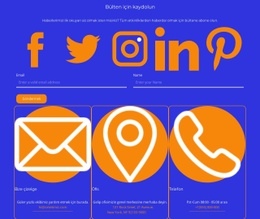
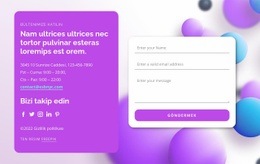
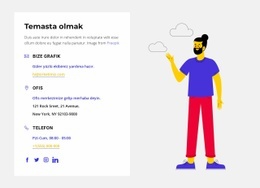
Tasarım, genellikle ayrı sunulan iki görevi bir araya getirir: ziyaretçiyi karşılamak ve mesaj toplamak. Turuncu sol panel; „Tekrar Hoş Geldiniz!” başlığı, destekleyici metin ve çerçeveli „Daha Fazla Bilgi” butonu sayesinde bölüme güçlü bir görsel giriş noktası kazandırır. Beyaz sağ panel ise „Bize Ulaşın”, üç sosyal medya bağlantısı ve „Mesaj Gönder” ile tamamlanan bir formla dikkati eyleme yönlendirir.
Bu kontrast, bu bloğu daha basit bir iletişim formuna veya tekrarlayan bir kart düzenine tercih etmek için pratik bir nedendir. Formun merkezi ve derli toplu kalmasını sağlarken girişe kendine ait bir görsel alan sunar. Sosyal bağlantılar ana ad ve mesaj etkileşimini gölgelemeden tanınabilir alternatifler ekler; ince dikdörtgen çerçeveler ise ikincil buton, alanlar ve gönderme kontrolü boyunca tutarlı bir görünüm oluşturur.
Bölüm tercihi olarak bu blok, iletişim içeriğinin sayfada küçük bir araç alanı yerine belirgin bir aşama hissi vermesi gereken projeler için çok uygundur. Birebir etiketler ve örnek metinler değiştirilebilir; ancak temel tasarım yaklaşımı değerini korur: bir tarafta cesur renkle öne çıkan bir karşılama alanı, diğer tarafta ise sakin ve ortalanmış bir mesaj alanı. Bu birleşim hem görsel özgünlük hem de net bir iletişim kapsamı sunar.
Nicepage ile özelleştirin
Şablon Oluşturucu kullanırken renkleri, yazı tiplerini, başlık ve fooer'ı, düzeni, sütunları ve diğer tasarım öğelerinin yanı sıra içerik ve resimleri de ayarlayabilirsiniz.
Şablonu Çevrimdışı Düzenleyin
2. Yeni bir sayfa oluşturun veya mevcut olanı seçin
3. Yeni blok ekle'yi tıklayın, kimliği arayın 64212 ve enter tuşuna basın
Şablonu Çevrimiçi Düzenleyin
Harika Web Siteleri Oluşturun


Ücretsiz Nicepage Builder
Anahtar kelimeler
Hazır Bir Blok Tasarımıyla Başlayın
Sıfırdan Oluşturmak Yerine Bir Bölüm Seçin
Bir sayfa belirli bir içerik işlevine veya görsel düzene ihtiyaç duyduğunda başlangıç noktası olarak hazır bir blok kullanın. Nicepage Blok Tasarımları; giriş alanları, hizmetler, galeriler, kullanıcı yorumları, iletişim formları, fiyatlandırma tabloları, metin düzenleri ve diğer yaygın sayfa ihtiyaçları için bölüm düzeyinde seçenekler sunar.
Farklı Düzen Yaklaşımlarını Karşılaştırın
Aynı işleve sahip bloklar; görsel vurgusu, öge sayısı, sütun yapısı, tipografi, boşluklar, kart stilleri, etkileşim özellikleri ve genel görsel ağırlık açısından farklılık gösterebilir. Sayfanın bütününe en iyi uyan bölümü seçmeden önce bu somut özellikleri karşılaştırın.
Seçilen Bloğu Özelleştirin
Bir blok ekledikten sonra tanıtım içeriklerini değiştirin, görselleri ve metinleri ayarlayın, renkleri ve tipografiyi düzenleyin ve bölümün kullanışlı yapısını koruyarak münferit ögeleri uyarlayın. Başka bir tasarım içeriğinize daha uygunsa, tek bir bölümü farklı bir işlevi karşılamaya zorlamak yerine Blok Tasarımları koleksiyonuna dönüp alternatifleri karşılaştırın.
Bu iş akışı, Blok Kimliğini hazır bir bölüm seçeneğine dönüştürür: daha büyük bir sayfanın parçası olarak seçilip özelleştirilebilen, yeniden kullanılabilir tek bir tasarım seçeneği.

Kişiler Blocks'tan daha fazlası
-

-
EN
-
EN
-
EN
-
EN
-
-
EN
-
EN