Erken okul öncesi programları Şablon


İddialı Renkler, Yaşa Özel Metin ve Dengeli Görsel Ayrımı
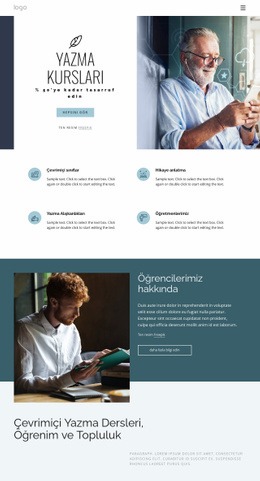
Blok; parlak sarı arka planı, kontrast oluşturan turuncu dikey paneli ve büyük siyah-turuncu başlık tipografisinin birleşimiyle öne çıkıyor. Bu görsel tercihler, “Erken Okul Öncesi Programları” başlığına düz bir metin bölümünden çok daha güçlü bir ağırlık kazandırırken, ferah bölünmüş kompozisyon tasarımın görsel olarak karmaşıklaşmasını önler. Sağ taraftaki dikdörtgen görsel, sol bilgi sütununa güçlü bir denge unsuru katar.
İçerik kapsamı da aynı derecede odaklıdır. Açıklama metni 30 ila 42 aylık çocuklara hitap eder; bağımsız öğrenme, başkalarıyla çalışma, yönergeleri izleme ve öz denetim konularına değinir. Devamını oku düğmesi, kısa genel bakıştan devam etme imkânı sunarak sol taraftaki akışı tamamlar. Bu sayede tasarım, bir sayfanın yoğun bir kart ızgarasına dayanmadan belirli bir içeriği açıklayan tek bir program seçeneğine ihtiyaç duyduğu durumlar için kullanışlı hâle gelir.
Bu nedenle bölüm; net bir yaş bağlamına ve belirgin bir görsel kontrasta ihtiyaç duyan eğitim odaklı sayfalar için özgün bir tercihtir. Görsel konuyu destekler, metin açıklamayı sunar ve düğme pratik bir devam noktası sağlar. Diğer bloklar ek programları veya daha geniş bilgileri üstlenebilirken, bu tasarım erken okul öncesi dönemine yönelik tek bir teklif için derli toplu ve kolayca fark edilen bir sunum olarak kalır.
Nicepage ile özelleştirin
Şablon Oluşturucu kullanırken renkleri, yazı tiplerini, başlık ve fooer'ı, düzeni, sütunları ve diğer tasarım öğelerinin yanı sıra içerik ve resimleri de ayarlayabilirsiniz.
Şablonu Çevrimdışı Düzenleyin
2. Yeni bir sayfa oluşturun veya mevcut olanı seçin
3. Yeni blok ekle'yi tıklayın, kimliği arayın 53043 ve enter tuşuna basın
Şablonu Çevrimiçi Düzenleyin
Harika Web Siteleri Oluşturun


Ücretsiz Nicepage Builder
Anahtar kelimeler
Hazır Şablonla Başlayın
Yeni Bir Sayfa İçin Tasarım Seçin
Her sayfayı sıfırdan oluşturmak yerine, hazır bir şablonu başlangıç noktası olarak kullanın. Nicepage'de yeni bir sayfa eklerken, mevcut tasarımlara göz atın, farklı düzenleri karşılaştırın ve projenizin genel amacına ve görsel yönüne zaten uyan bir seçeneği belirleyin.
Farklı Sayfa Tasarımlarına Göz Atın
Arama, tematik kategoriler, Tasarım Setleri ve tam sayfa önizlemeleri kullanarak Sayfa Tasarımları koleksiyonunu keşfedin. Koleksiyon, farklı konular ve sayfa amaçları için düzenler içerir ve özelleştirmek için bir tasarım seçmeden önce alternatifleri karşılaştırmayı kolaylaştırır.
Seçilen Şablonu Özelleştirin
Bir tasarım seçtikten sonra, sayfayı oluşturun ve Nicepage'de görsel olarak düzenlemeye devam edin. Demo içeriğini değiştirin, resimleri, tipografiyi, renkleri, bölümleri ve diğer öğeleri ayarlayın ve tasarımı baştan oluşturmak yerine hazır düzeni kendi içeriğinize uyarlayın.
Daha Fazla Tasarım Yönünü Keşfedin
İlk seçenek projenize yeterince uymuyorsa, tasarım koleksiyonuna geri dönün ve bir düzenlemeye karar vermeden önce diğer şablonları karşılaştırın. Bu, şablon kütüphanesini yalnızca daha hızlı sayfa oluşturma için değil, aynı zamanda farklı görsel yaklaşımları keşfetmek ve yeni bir proje için uygun bir başlangıç noktası bulmak için de kullanışlı hale getirir.
Bu iş akışı, her yeni sayfa veya projenin ihtiyaçlarına göre seçilebilen, karşılaştırılabilen ve özelleştirilebilen geniş bir hazır tasarım koleksiyonuna erişmenizi sağlar.




Eğitim Blocks'tan daha fazlası
-
EN

-
EN
-
-
-
-
EN
-
EN
-
EN





şekiller Blocks'tan daha fazlası
-
-
EN
-
EN
-
EN
-
EN
-
-
EN
-