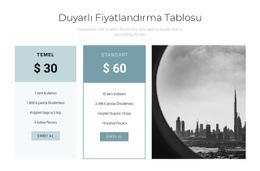
Harika fiyatlandırma planları Şablon


Eşit Genişlikteki Sütunlar Üç Fiyat Seviyesini Karşılaştırmayı Kolaylaştırıyor
Bu bölüm, ortalanmış bir girişi üç denk fiyat paneliyle bir araya getirerek, bir sayfada doğrudan plan karşılaştırması gerektiğinde ideal bir tercih sunar. Aylık 29 $ tutarındaki Hatchling, aylık 69 $ tutarındaki Baby ve aylık 99 $ tutarındaki Premium aynı görsel düzende sunulur; böylece ziyaretçiler her seçenek için farklı bir düzeni kavramak zorunda kalmadan fiyatları inceleyebilir ve ilişkili özellik listelerini karşılaştırabilir.
Her panel, eksiksiz bir plan tercihini yürütebilecek dahili bir yapıya sahiptir: Renkli başlık seviyeyi belirler, beyaz alan dahil edilen özellikleri içerir ve “Planı seç” butonu tutarlı bir eylem sunar. Özellik içeriği; sunucu alanı ve proje kullanıcısı sınırları gibi pratik ayrımların yanı sıra destek, e-posta entegrasyonu ve indirmeler gibi paylaşılan maddeleri kapsar. Yinelenen şablon, görsel düzeni korurken bu farkları görünür kılar.
Tasarım ayrıca kontrast sistemiyle de öne çıkar. Koyu gri arka plan beyaz tipografiyi ve panelleri çerçevelerken mor, yeşil ve turuncu degrade başlıklar kolayca ayırt edilebilen üç görsel işaret oluşturur. Bu kombinasyon, bir projede düz metin tablosundan daha güçlü bir görsel ayrıma sahip olan ve karşılaştırmayı net biçimde koruyan bir fiyatlandırma bölümüne ihtiyaç duyulduğunda bu bloğu oldukça kullanışlı hale getirir.
Nicepage ile özelleştirin
Şablon Oluşturucu kullanırken renkleri, yazı tiplerini, başlık ve fooer'ı, düzeni, sütunları ve diğer tasarım öğelerinin yanı sıra içerik ve resimleri de ayarlayabilirsiniz.
Şablonu Çevrimdışı Düzenleyin
2. Yeni bir sayfa oluşturun veya mevcut olanı seçin
3. Yeni blok ekle'yi tıklayın, kimliği arayın 460598 ve enter tuşuna basın
Şablonu Çevrimiçi Düzenleyin
Harika Web Siteleri Oluşturun


Ücretsiz Nicepage Builder
Anahtar kelimeler
Hazır Şablonla Başlayın
Yeni Bir Sayfa İçin Tasarım Seçin
Her sayfayı sıfırdan oluşturmak yerine, hazır bir şablonu başlangıç noktası olarak kullanın. Nicepage'de yeni bir sayfa eklerken, mevcut tasarımlara göz atın, farklı düzenleri karşılaştırın ve projenizin genel amacına ve görsel yönüne zaten uyan bir seçeneği belirleyin.
Farklı Sayfa Tasarımlarına Göz Atın
Arama, tematik kategoriler, Tasarım Setleri ve tam sayfa önizlemeleri kullanarak Sayfa Tasarımları koleksiyonunu keşfedin. Koleksiyon, farklı konular ve sayfa amaçları için düzenler içerir ve özelleştirmek için bir tasarım seçmeden önce alternatifleri karşılaştırmayı kolaylaştırır.
Seçilen Şablonu Özelleştirin
Bir tasarım seçtikten sonra, sayfayı oluşturun ve Nicepage'de görsel olarak düzenlemeye devam edin. Demo içeriğini değiştirin, resimleri, tipografiyi, renkleri, bölümleri ve diğer öğeleri ayarlayın ve tasarımı baştan oluşturmak yerine hazır düzeni kendi içeriğinize uyarlayın.
Daha Fazla Tasarım Yönünü Keşfedin
İlk seçenek projenize yeterince uymuyorsa, tasarım koleksiyonuna geri dönün ve bir düzenlemeye karar vermeden önce diğer şablonları karşılaştırın. Bu, şablon kütüphanesini yalnızca daha hızlı sayfa oluşturma için değil, aynı zamanda farklı görsel yaklaşımları keşfetmek ve yeni bir proje için uygun bir başlangıç noktası bulmak için de kullanışlı hale getirir.
Bu iş akışı, her yeni sayfa veya projenin ihtiyaçlarına göre seçilebilen, karşılaştırılabilen ve özelleştirilebilen geniş bir hazır tasarım koleksiyonuna erişmenizi sağlar.

Tasarım Seti (20)
-
EN

-
EN
-
-
-
EN
-
EN
-
EN
-
EN
-
EN
-
EN
-
EN
-
EN
-
EN
-
EN
-
EN
-
EN


fiyatlandırma Blocks'tan daha fazlası
-

-
EN
-
-
EN
-
EN
-
EN
-
EN
-
-
-
EN
-
EN
-
EN
-
EN
-
EN
-
EN
-
EN
-
-
-
EN
-
EN