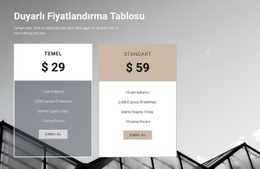
4 Fiyatlandırma planları Şablon


Yoğun Bir Fiyat Tablosuna Karşı Kompakt Dört Kartlı Bir Alternatif
Bu bölüm, ortalanmış “Premium Planlar” girişini eşit genişlikte dört kartla bir araya getirerek, bir sayfa kompakt görsel biçimde paket karşılaştırmasına ihtiyaç duyduğunda dikkat çekici bir alternatif sunar. Free, Standart, Plus ve Enterprise dört belirgin seçenek oluşturur; ilk üçü ayda 0 $, 12 $ ve 39 $ gösterirken Enterprise için “Yakında” ifadesi kullanılır. Her kart, tüm planları düz bir metin satırı halinde sunmak yerine, daha koyu renkli bir özet panelini daha açık renkli bir özellik alanından ayırır ve bir “Planı seç” butonuyla tamamlanır.
Bu kombinasyon, tasarıma karşılaştırma ile görsel vurgu arasında dengeli bir uyum kazandırır. Yinelenen dört satırlık özellik listeleri değerlendirme için ortak bir temel sunarken; mor, yeşil, mavi ve turuncu renk uygulamaları her planın kendi kimliğini korumasını sağlar. Ortalanmış beyaz tipografi, koyu mor gradyan ve doygun kart renkleri üzerinde okunaklı kalır; cömert boşluklar ise bilgilerin sıkışık hissettirmesini önler. Dolayısıyla bu blok, içerik dört odaklanmış alternatif, net aylık fiyatlandırma ve belirgin seçim noktaları gerektirdiğinde ideal bir tasarım tercihidir. Değerini; plan sayısı, tekrarlanan kart yapısı, renk farklılaştırması ve karşılaştırma odaklı içerik arasındaki uyumlu ilişkiden alır.
Nicepage ile özelleştirin
Şablon Oluşturucu kullanırken renkleri, yazı tiplerini, başlık ve fooer'ı, düzeni, sütunları ve diğer tasarım öğelerinin yanı sıra içerik ve resimleri de ayarlayabilirsiniz.
Şablonu Çevrimdışı Düzenleyin
2. Yeni bir sayfa oluşturun veya mevcut olanı seçin
3. Yeni blok ekle'yi tıklayın, kimliği arayın 460955 ve enter tuşuna basın
Şablonu Çevrimiçi Düzenleyin
Harika Web Siteleri Oluşturun


Ücretsiz Nicepage Builder
Anahtar kelimeler
Hazır Şablonla Başlayın
Yeni Bir Sayfa İçin Tasarım Seçin
Her sayfayı sıfırdan oluşturmak yerine, hazır bir şablonu başlangıç noktası olarak kullanın. Nicepage'de yeni bir sayfa eklerken, mevcut tasarımlara göz atın, farklı düzenleri karşılaştırın ve projenizin genel amacına ve görsel yönüne zaten uyan bir seçeneği belirleyin.
Farklı Sayfa Tasarımlarına Göz Atın
Arama, tematik kategoriler, Tasarım Setleri ve tam sayfa önizlemeleri kullanarak Sayfa Tasarımları koleksiyonunu keşfedin. Koleksiyon, farklı konular ve sayfa amaçları için düzenler içerir ve özelleştirmek için bir tasarım seçmeden önce alternatifleri karşılaştırmayı kolaylaştırır.
Seçilen Şablonu Özelleştirin
Bir tasarım seçtikten sonra, sayfayı oluşturun ve Nicepage'de görsel olarak düzenlemeye devam edin. Demo içeriğini değiştirin, resimleri, tipografiyi, renkleri, bölümleri ve diğer öğeleri ayarlayın ve tasarımı baştan oluşturmak yerine hazır düzeni kendi içeriğinize uyarlayın.
Daha Fazla Tasarım Yönünü Keşfedin
İlk seçenek projenize yeterince uymuyorsa, tasarım koleksiyonuna geri dönün ve bir düzenlemeye karar vermeden önce diğer şablonları karşılaştırın. Bu, şablon kütüphanesini yalnızca daha hızlı sayfa oluşturma için değil, aynı zamanda farklı görsel yaklaşımları keşfetmek ve yeni bir proje için uygun bir başlangıç noktası bulmak için de kullanışlı hale getirir.
Bu iş akışı, her yeni sayfa veya projenin ihtiyaçlarına göre seçilebilen, karşılaştırılabilen ve özelleştirilebilen geniş bir hazır tasarım koleksiyonuna erişmenizi sağlar.

fiyatlandırma Blocks'tan daha fazlası
-
EN

-
EN

-
-
EN
-
EN
-
EN
-
EN
-
-
-
EN
-
-
EN
-
EN
-
EN
-
EN
-
-
-
EN
-
EN
-
EN