Дизайн Архитектуры WordPress тема


Редактировать шаблон в автономном режиме
2. Создайте новую страницу и найдите идентификатор 27023
Редактировать шаблон онлайн
Создавайте потрясающие сайты


Бесплатный конструктор Nicepage Builder
Ключевые слова
Обзоры проектов и материалы о наградах подходят для постраничного редакционного контента
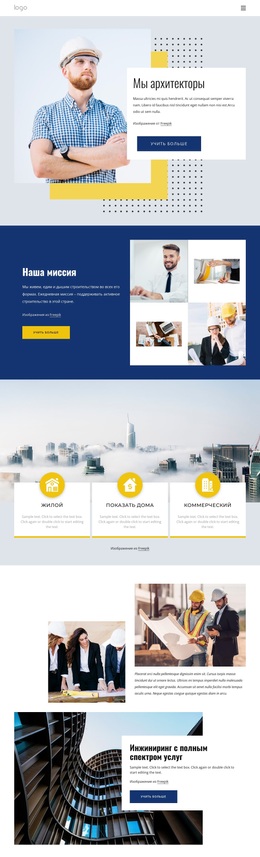
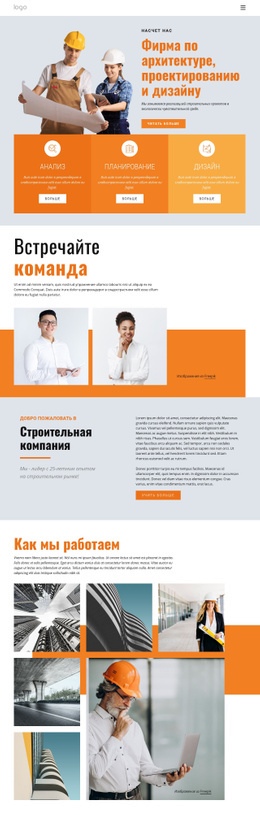
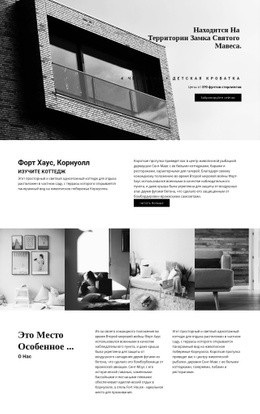
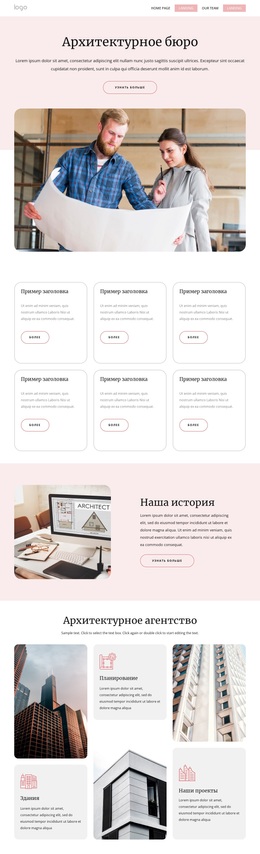
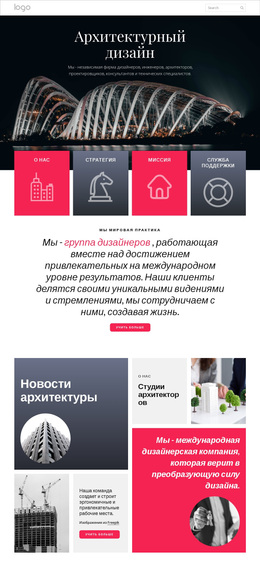
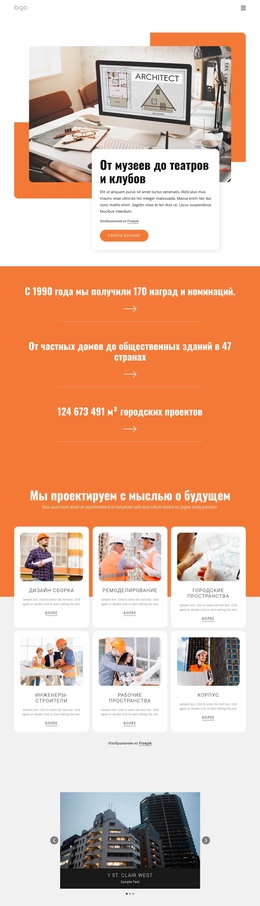
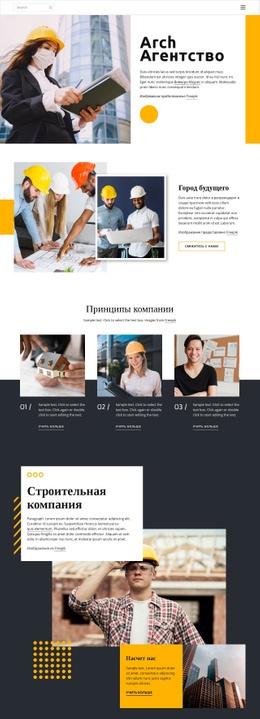
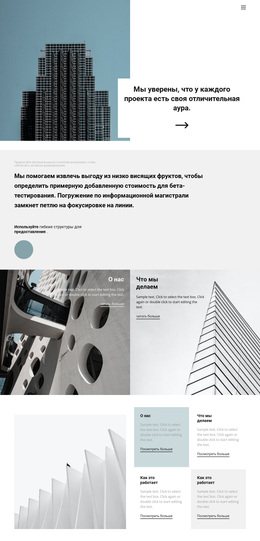
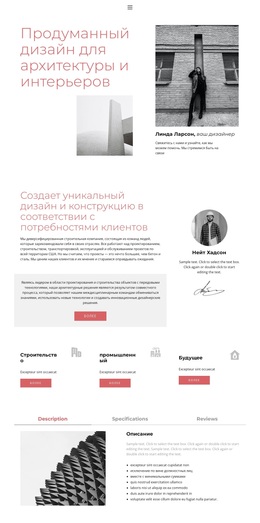
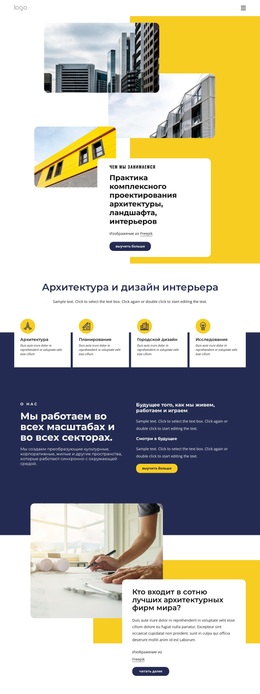
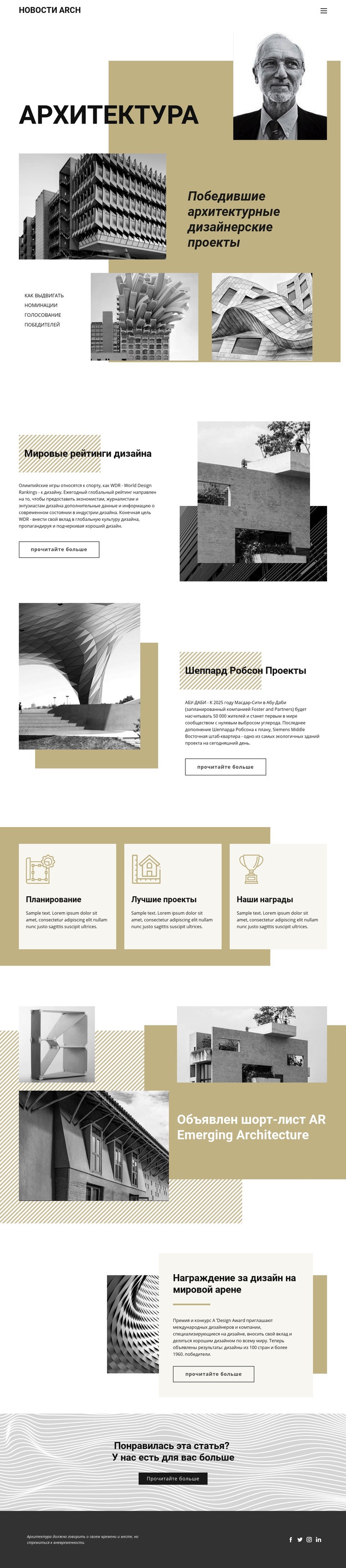
Дизайн изначально делит общую тему на четкие, ориентированные на страницы контентные области. Архитектурная вступительная секция может познакомить с ключевой темой издания, тогда как блок World Design Rankings предлагает сфокусированный редакционный сюжет с собственным заголовком, фотокомпозицией и действием для перехода к чтению. Раздел Sheppard Robson представляет иной тип постоянного контента, демонстрируя штаб-квартиру Siemens Middle East в Масдар-Сити как самостоятельный проектный обзор. Вместе эти зоны показывают, как аналитика и презентация проектов могут органично сосуществовать в одной теме без превращения в одинаковые блоки.
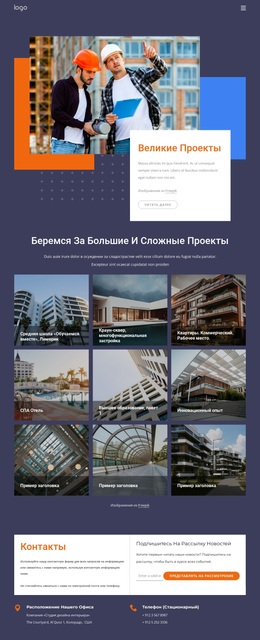
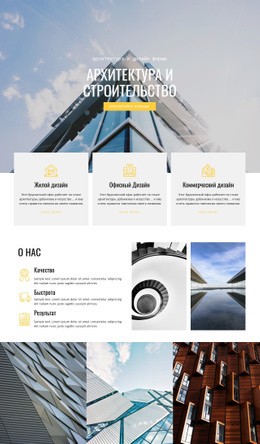
Три карточки для разделов «Проектирование», «Лучшие проекты» и «Наши награды» формируют лаконичный контент по категориям, а шорт-лист молодых архитекторов и секция A’ Design Award дополняют страницу сюжетами об отборе и профессиональном признании. Сведения о наградах упоминают работы из 100 стран и более 1960 победителей; эти цифры служат информационной структурой материала, а не доказательством независимой редакционной экспертизы. Размещенный по центру призыв к продолжению чтения ведет аудиторию к дополнительным редакционным публикациям, а footer обеспечивает целостный контекст сайта с помощью цитаты и ссылок на социальные сети.
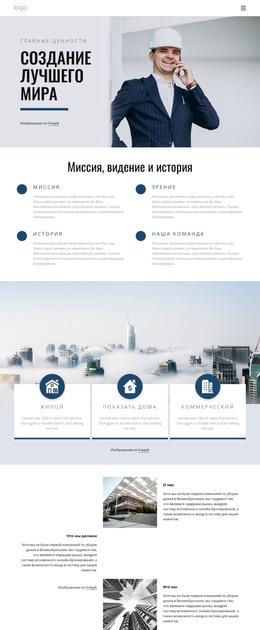
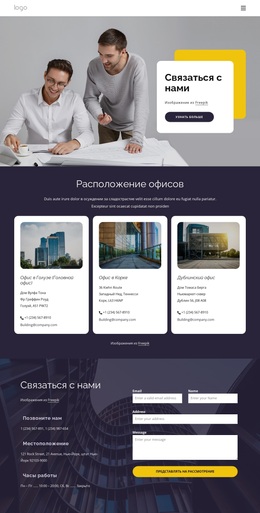
В проекте под управлением WordPress такие страницы способны сохранять визуальную слаженность постоянного редакционного контента по мере расширения ресурса. Шаблон не требует обязательного наличия уже готовых записей, категорий или блог-структур: его повторяющиеся карточки, навигация, информационные панели и общий footer служат практичной интерпретацией темы для освещения новостей архитектуры и публикации проектов.
Настроить с помощью Nicepage
При использовании Конструктор сайтов WordPress вы сможете настраивать цвета, шрифты, верхний и нижний колонтитулы, макет, столбцы и другие элементы дизайна, а также контент и изображения.
Управление и редактирование этой темы в WordPress
Настройка и установка темы WordPress
Начните с этой готовой темы, вместо того чтобы создавать дизайн WordPress с нуля. Визуально настройте ее макет, контент, типографику, изображения, разделы и другие элементы дизайна в редакторе Nicepage, затем экспортируйте и установите тему WordPress, плагин и страницы на свой сайт WordPress. Плагин Nicepage для WordPress позволяет продолжить работу с сайтом после установки.
Редактирование темы непосредственно в WordPress
После установки вы можете редактировать тему WordPress непосредственно в WordPress с помощью плагина Nicepage для WordPress. Используйте стили сайта, чтобы настроить цвета сайта, шрифты, заголовок, нижний колонтитул, блог и шаблоны страниц записей, работая в рамках вашего веб-сайта WordPress.
Визуальное редактирование страниц WordPress
Используйте плагин Nicepage для WordPress, чтобы редактировать содержимое страниц непосредственно из административной панели WordPress. Откройте страницу WordPress с помощью Nicepage и визуально изменяйте текст, изображения, разделы и другие элементы страницы, продолжая управлять страницей через WordPress.
Интеграция контента и темы WordPress
Используйте настраиваемую тему с страницами WordPress, записями, шаблонами блога и записей, меню, виджетами и другим контентом, управляемым CMS. Общие элементы темы, такие как цвета, шрифты, заголовок, нижний колонтитул, шаблоны блога и страниц записей, можно управлять как часть общего дизайна сайта, в то время как WordPress предоставляет среду CMS для управления контентом сайта.
Этот рабочий процесс сочетает в себе готовую тему WordPress с визуальной настройкой, прямым редактированием темы в WordPress и непрерывным управлением контентом через плагин Nicepage для WordPress.