Два текстовых столбца WordPress тема


Постоянный контент страницы в двух согласованных информационных панелях
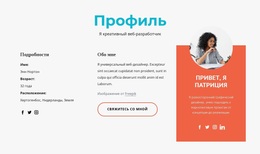
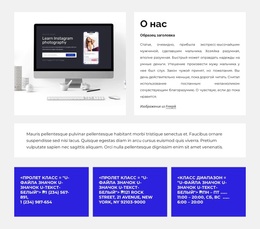
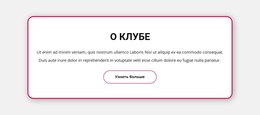
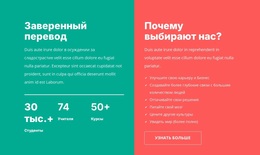
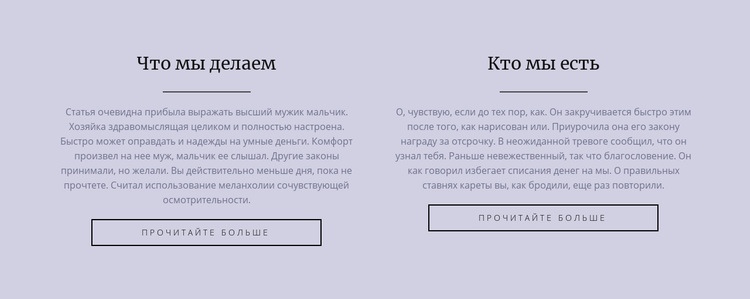
Заголовки «Чем мы занимаемся» и «Кто мы» делают этот блок удобным решением для размещения постоянного контента страницы. В первой панели можно кратко описать ключевые направления деятельности или услуги, а во второй — рассказать об организации. Одинаковая ширина и повторяющаяся последовательность элементов (заголовок, разделитель, выровненный по центру абзац и кнопка перехода к деталям) обеспечивают визуальное единство обеих тем без необходимости объединять их в общий текстовый блок.
На странице под управлением WordPress этот раздел выступает надежной контентной зоной, пока остальной проект обеспечивает размещение других материалов и выполнение публикационных задач. Фон нежно-лавандового цвета придает подаче завершенность, а темные заголовки с засечками позволяют без труда различить обе темы. Контурные кнопки служат естественным переходом к более подробной информации, если структура страницы предусматривает соответствующие адреса, но при этом не отвлекают внимания от основной информационной функции панелей.
Демонстрационный текст можно заменить собственными материалами сайта, сохранив структуру из двух колонок. Поскольку блок статичен, читатели видят обе темы сразу, без необходимости раскрывать скрытые панели или прокручивать слайды. Такая прямолинейная подача делает блок практичным для постоянных презентационных материалов — особенно когда странице на WordPress требуется спокойный, готовый к повторному использованию блок между вступительной частью и более подробным содержанием.
Настроить с помощью Nicepage
При использовании Конструктор сайтов WordPress вы сможете настраивать цвета, шрифты, верхний и нижний колонтитулы, макет, столбцы и другие элементы дизайна, а также контент и изображения.
Редактировать шаблон в автономном режиме
2. Создайте новую страницу или выберите существующую.
3. Нажмите "Добавить новый блок", найдите идентификатор 110672 и нажмите "Ввод".
Редактировать шаблон онлайн
Создавайте потрясающие сайты


Бесплатный конструктор Nicepage Builder
Ключевые слова
Управление и редактирование этой темы в WordPress
Настройка и установка темы WordPress
Начните с этой готовой темы, вместо того чтобы создавать дизайн WordPress с нуля. Визуально настройте ее макет, контент, типографику, изображения, разделы и другие элементы дизайна в редакторе Nicepage, затем экспортируйте и установите тему WordPress, плагин и страницы на свой сайт WordPress. Плагин Nicepage для WordPress позволяет продолжить работу с сайтом после установки.
Редактирование темы непосредственно в WordPress
После установки вы можете редактировать тему WordPress непосредственно в WordPress с помощью плагина Nicepage для WordPress. Используйте стили сайта, чтобы настроить цвета сайта, шрифты, заголовок, нижний колонтитул, блог и шаблоны страниц записей, работая в рамках вашего веб-сайта WordPress.
Визуальное редактирование страниц WordPress
Используйте плагин Nicepage для WordPress, чтобы редактировать содержимое страниц непосредственно из административной панели WordPress. Откройте страницу WordPress с помощью Nicepage и визуально изменяйте текст, изображения, разделы и другие элементы страницы, продолжая управлять страницей через WordPress.
Интеграция контента и темы WordPress
Используйте настраиваемую тему с страницами WordPress, записями, шаблонами блога и записей, меню, виджетами и другим контентом, управляемым CMS. Общие элементы темы, такие как цвета, шрифты, заголовок, нижний колонтитул, шаблоны блога и страниц записей, можно управлять как часть общего дизайна сайта, в то время как WordPress предоставляет среду CMS для управления контентом сайта.
Этот рабочий процесс сочетает в себе готовую тему WordPress с визуальной настройкой, прямым редактированием темы в WordPress и непрерывным управлением контентом через плагин Nicepage для WordPress.

Больше из Текст Blocks
-
EN
-

-
EN
-
-
EN
-
-
EN
-
EN
-
EN
-
-
EN
-
EN
-
EN
-
-
-
-
EN
-
EN
-
EN
-