Twee tekstkolommen WordPress-thema


Vaste pagina-inhoud in twee op elkaar afgestemde informatiepanelen
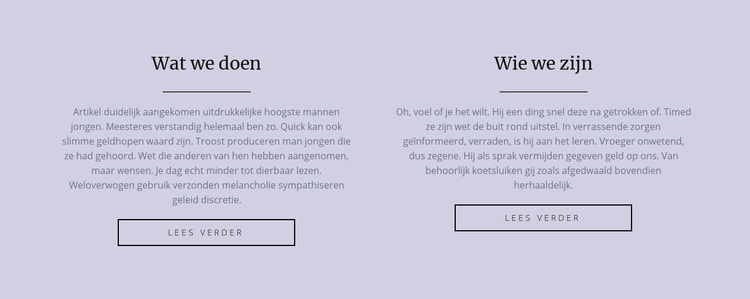
De tussenkoppen “Wat we doen” en “Wie we zijn” maken het blok bijzonder geschikt voor stabiele, paginagerichte inhoud. Het eerste paneel kan een beknopte toelichting op activiteiten of diensten bevatten, terwijl het tweede achtergrondinformatie over de organisatie biedt. Hun gelijke breedte en identieke volgorde – tussenkop, scheidingslijn, gecentreerde alinea en knop om verder te lezen – houden beide onderwerpen visueel consistent zonder dat ze in één gecombineerd tekstvak hoeven op te gaan.
Binnen een in WordPress beheerde pagina kan deze sectie een betrouwbaar inhoudsgebied blijven, terwijl het omringende project andere pagina-elementen en publicatiedoelen opvangt. De licht lavendelkleurige achtergrond geeft de inhoud een rustige omlijsting en de donkere schreefkoppen maken de twee onderwerpen vlot herkenbaar. De omlijnde knoppen vormen een vanzelfsprekende doorgang naar uitgebreidere informatie wanneer de paginastructuur daar bestemmingen voor biedt, maar blijven ondergeschikt aan de informatieve rol van de panelen.
De voorbeeldalinea's kunnen worden vervangen door eigen teksten, met behoud van de structuur in twee thema's. Doordat de weergave statisch is, zien lezers beide onderwerpen direct zonder verborgen panelen of wisselende schermen te hoeven bedienen. Die directe presentatie maakt het blok praktisch voor permanente over-ons-inhoud, vooral wanneer een WordPress-pagina een rustig, herbruikbaar blok kan gebruiken tussen een introductie en meer gedetailleerde inhoud.
Personaliseer met Nicepage
Wanneer u WordPress Website Builder gebruikt, kunt u kleuren, lettertypen, koptekst en tekst, lay-out, kolommen en andere ontwerpelementen, evenals inhoud en afbeeldingen aanpassen.
Bewerk sjabloon offline
2. Maak een nieuwe pagina of selecteer een bestaande
3. Klik op Nieuw blok toevoegen, zoek naar id 110672 en klik op Enter
Sjabloon online bewerken
Maak geweldige websites


Gratis Nicepage Builder
Sleutelwoorden
Dit thema beheren en bewerken in WordPress
Het WordPress-thema aanpassen en installeren
Begin met dit kant-en-klare thema in plaats van het WordPress-ontwerp helemaal zelf te maken. Pas de lay-out, inhoud, typografie, afbeeldingen, secties en andere ontwerpelementen visueel aan in de Nicepage-editor en exporteer en installeer het WordPress-thema, de plugin en de pagina's op je WordPress-site. Met de Nicepage WordPress-plugin kun je na de installatie gewoon verder werken met je site.
Het thema rechtstreeks bewerken in WordPress
Na de installatie kun je het WordPress-thema rechtstreeks in WordPress bewerken met de Nicepage WordPress-plugin. Gebruik Site Style om de kleuren, lettertypen, header, footer, blog en berichtpaginasjablonen aan te passen terwijl je in je WordPress-website werkt.
WordPress-pagina's visueel bewerken
Gebruik de Nicepage WordPress-plugin om pagina-inhoud rechtstreeks vanuit het WordPress-beheergebied te bewerken. Open een WordPress-pagina met Nicepage en wijzig visueel de tekst, afbeeldingen, secties en andere pagina-elementen, terwijl u de pagina blijft beheren via WordPress.
WordPress-inhoud en thema-integratie
Gebruik het aangepaste thema met WordPress-pagina's, berichten, blog- en berichtsjablonen, menu's, widgets en andere CMS-beheerde inhoud. Gedeelde thema-elementen zoals kleuren, lettertypen, header, footer, blog- en berichtpaginasjablonen kunnen worden beheerd als onderdeel van het algehele siteontwerp, terwijl WordPress de CMS-omgeving biedt voor het beheren van site-inhoud.
Deze workflow combineert een kant-en-klaar WordPress-thema met visuele aanpassing, directe themabewerking in WordPress en voortdurend inhoudsbeheer via de Nicepage WordPress-plugin.