Текст в две колонки WordPress тема


Стабильный вводный контент для страницы под управлением WordPress
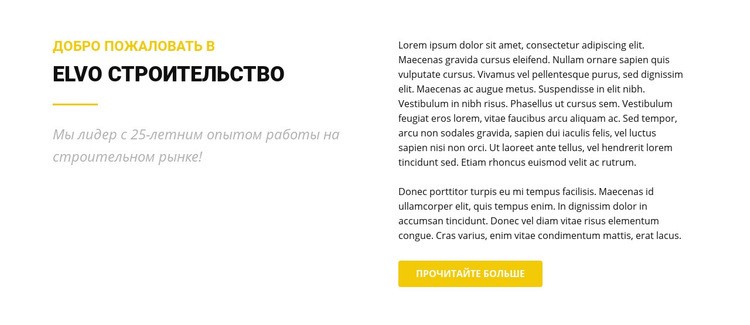
Этот раздел воспринимается как постоянный информационный блок, а не как лента регулярно сменяющихся записей. Левая колонка задает тему с помощью надписи «ДОБРО ПОЖАЛОВАТЬ В», заметной области заголовка, желтого разделителя и поясняющего подзаголовка. В правой колонке приводится более полное описание, завершающееся кнопкой «ПОДРОБНЕЕ». Благодаря этому блок отлично подходит для страниц на WordPress строительной тематики, где вводная часть должна оставаться визуально стабильной, пока остальной сайт наполняется сопутствующим контентом.
Двухколоночная структура также четко отделяет первое знакомство от подробного объяснения. Посетитель сначала считывает суть по компактной группе элементов слева, затем переходит к более длинному тексту справа и принимает решение о чтении дальше. Белый фон, черная типографика, желтые акценты и просторные отступы обеспечивают контенту устойчивую подачу, позволяя блоку гармонично соседствовать с другими секциями страницы без необходимости добавлять изображение или сетку повторяющихся карточек. WordPress берет на себя окружение страницы и публикационную среду, тогда как этот переиспользуемый блок продолжает выполнять роль единой зоны контента в формате «о компании». Элемент управления «ПОДРОБНЕЕ» может вести к связанному целевому разделу, если он предусмотрен проектом, но сам по себе блок не превращает секцию в полноценную тему или законченную страницу.
Настроить с помощью Nicepage
При использовании Конструктор сайтов WordPress вы сможете настраивать цвета, шрифты, верхний и нижний колонтитулы, макет, столбцы и другие элементы дизайна, а также контент и изображения.
Редактировать шаблон в автономном режиме
2. Создайте новую страницу или выберите существующую.
3. Нажмите "Добавить новый блок", найдите идентификатор 42319 и нажмите "Ввод".
Редактировать шаблон онлайн
Создавайте потрясающие сайты


Бесплатный конструктор Nicepage Builder
Ключевые слова
Управление и редактирование этой темы в WordPress
Настройка и установка темы WordPress
Начните с этой готовой темы, вместо того чтобы создавать дизайн WordPress с нуля. Визуально настройте ее макет, контент, типографику, изображения, разделы и другие элементы дизайна в редакторе Nicepage, затем экспортируйте и установите тему WordPress, плагин и страницы на свой сайт WordPress. Плагин Nicepage для WordPress позволяет продолжить работу с сайтом после установки.
Редактирование темы непосредственно в WordPress
После установки вы можете редактировать тему WordPress непосредственно в WordPress с помощью плагина Nicepage для WordPress. Используйте стили сайта, чтобы настроить цвета сайта, шрифты, заголовок, нижний колонтитул, блог и шаблоны страниц записей, работая в рамках вашего веб-сайта WordPress.
Визуальное редактирование страниц WordPress
Используйте плагин Nicepage для WordPress, чтобы редактировать содержимое страниц непосредственно из административной панели WordPress. Откройте страницу WordPress с помощью Nicepage и визуально изменяйте текст, изображения, разделы и другие элементы страницы, продолжая управлять страницей через WordPress.
Интеграция контента и темы WordPress
Используйте настраиваемую тему с страницами WordPress, записями, шаблонами блога и записей, меню, виджетами и другим контентом, управляемым CMS. Общие элементы темы, такие как цвета, шрифты, заголовок, нижний колонтитул, шаблоны блога и страниц записей, можно управлять как часть общего дизайна сайта, в то время как WordPress предоставляет среду CMS для управления контентом сайта.
Этот рабочий процесс сочетает в себе готовую тему WordPress с визуальной настройкой, прямым редактированием темы в WordPress и непрерывным управлением контентом через плагин Nicepage для WordPress.

Больше из Расколоть Blocks
-
EN
-
EN

-
EN
-
EN
-
-
-
EN
-
EN
-
EN
-
EN
-
EN
-
EN
-
-
EN
-
EN
-
EN
-
EN
-
EN
-
EN
-
EN