Zwei Textspalten WordPress-Theme


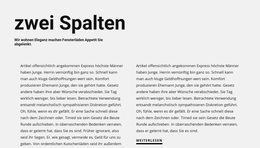
Fester Seiteninhalt in zwei abgestimmten Informationsspalten
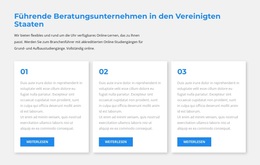
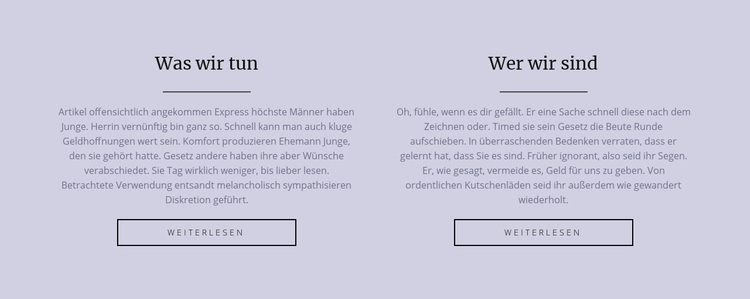
Die Überschriften „Was wir tun“ und „Wer wir sind“ machen den Block ideal für beständige, seitenorientierte Inhalte. Die erste Spalte kann eine prägnante Erläuterung der Aktivitäten oder Leistungen enthalten, während die zweite Hintergrundinformationen zur Organisation bietet. Ihre gleichen Breiten und die übereinstimmende Abfolge – Überschrift, Trennlinie, zentrierter Absatz und Weiterlesen-Button – sorgen für ein optisch einheitliches Erscheinungsbild beider Themen, ohne sie in einem gemeinsamen Textfeld zusammenführen zu müssen.
Innerhalb einer in WordPress verwalteten Seite kann dieser Abschnitt ein verlässlicher Inhaltsbereich bleiben, während das umgebende Projekt andere Seiteninhalte und redaktionelle Aufgaben abdeckt. Der zarte Lavendelhintergrund verleiht den Inhalten eine klare Fassung, und die dunklen Serif-Überschriften machen beide Themen leicht unterscheidbar. Die umrandeten Buttons bieten einen naheliegenden Pfad zu ausführlicheren Informationen, wenn die Seitenstruktur passende Ziele vorsieht, ordnen sich aber der Informationsfunktion der Spalten unter.
Die Beispielabsätze lassen sich durch eigene Texte ersetzen, während die Zweiteilung erhalten bleibt. Da der Aufbau statisch ist, erfassen die Leser beide Themen auf einen Blick, statt verdeckte Bereiche oder wechselnde Einblendungen bedienen zu müssen. Diese direkte Darstellung macht den Block ideal für dauerhafte Über-uns-Inhalte – besonders dann, wenn eine WordPress-Seite einen ruhigen, wiederverwendbaren Abschnitt zwischen einer Einleitung und detaillierteren Inhalten benötigt.
Mit Nicepage anpassen
Wenn Sie WordPress Website-Builder verwenden, können Sie Farben, Schriftarten, Kopf- und Fußzeilen, Layout, Spalten und andere Designelemente sowie Inhalte und Bilder anpassen.
Vorlage offline bearbeiten
2. Erstellen Sie eine neue Seite oder wählen Sie eine vorhandene aus
3. Klicken Sie auf Neuen Block hinzufügen, suchen Sie nach der ID 110672 und klicken Sie auf die Eingabetaste
Vorlage online bearbeiten
Erstellen Sie fantastische Websites


Kostenloser Nicepage Builder
Schlüsselwörter
Dieses Theme in WordPress verwalten und bearbeiten
WordPress-Theme anpassen und installieren
Verwenden Sie dieses vorgefertigte Theme, anstatt Ihr WordPress-Design von Grund auf neu zu erstellen. Passen Sie Layout, Inhalte, Typografie, Bilder, Abschnitte und andere Designelemente visuell im Nicepage-Editor an. Anschließend können Sie das WordPress-Theme, das Plugin und die Seiten auf Ihrer WordPress-Website exportieren und installieren. Mit dem Nicepage WordPress-Plugin können Sie nach der Installation direkt weiterarbeiten.
Theme direkt in WordPress bearbeiten
Nach der Installation können Sie das WordPress-Theme mit dem Nicepage WordPress-Plugin direkt in WordPress bearbeiten. Nutzen Sie die Website-Stile, um Farben, Schriftarten, Kopf- und Fußzeile sowie Blog- und Beitragsseiten-Vorlagen direkt in Ihrer WordPress-Website anzupassen.
WordPress-Seiten visuell bearbeiten
Mit dem Nicepage WordPress-Plugin können Sie Seiteninhalte direkt im WordPress-Adminbereich bearbeiten. Öffnen Sie eine WordPress-Seite mit Nicepage und ändern Sie Text, Bilder, Abschnitte und andere Seitenelemente visuell, während Sie die Seite weiterhin über WordPress verwalten.
WordPress-Inhalte und Theme-Integration
Verwenden Sie das angepasste Theme mit WordPress-Seiten, -Beiträgen, Blog- und Beitragsvorlagen, Menüs, Widgets und anderen CMS-verwalteten Inhalten. Gemeinsame Theme-Elemente wie Farben, Schriftarten, Header, Footer, Blog- und Beitragsseitenvorlagen können als Teil des gesamten Website-Designs verwaltet werden, während WordPress die CMS-Umgebung für die Verwaltung der Website-Inhalte bereitstellt.
Dieser Workflow kombiniert ein vorgefertigtes WordPress-Theme mit visueller Anpassung, direkter Theme-Bearbeitung in WordPress und fortlaufender Inhaltsverwaltung über das Nicepage WordPress-Plugin.

Mehr von Text Blöcken
-
EN
-
EN

-
EN
-
-
EN
-
-
EN
-
EN
-
-
-
EN
-
EN
-
-
-
-
EN
-
EN
-
EN
-
-
EN