Folhas e flores Modelo



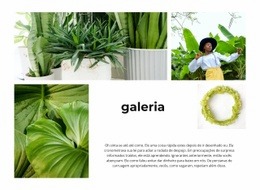
Uma composição harmoniosa de folhas e flores oferece uma galeria focada
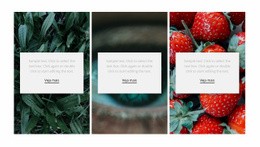
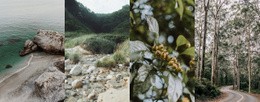
A principal razão para escolher este bloco é a sua organização visual concisa. Em vez de dispersar imagens da natureza por uma galeria mais extensa, reúne exatamente duas fotografias em primeiro plano em células contíguas: folhas verdes de um lado e flores amarelas do outro. Este emparelhamento dá à secção um tema claro e mantém o contraste adequado para que cada imagem se destaque. O preenchimento total das células faz com que as fotografias surjam como o conteúdo principal da secção, e não como meras ilustrações a acompanhar um texto longo.
As áreas sobrepostas ao passar o cursor acrescentam uma camada de interação subtil, enquanto a funcionalidade de lightbox confere mais profundidade ao design do que uma apresentação estática de duas imagens. Os visitantes visualizam o par de imediato e podem abrir qualquer uma das fotografias para apreciar os pormenores. Isto faz deste bloco uma escolha útil para uma galeria compacta, uma apresentação botânica, um momento visual sazonal ou uma secção decorativa sobre a natureza onde poucas imagens fortes são preferíveis a uma grelha densa. Como não tem título, a página envolvente fornece o contexto, enquanto este bloco assume o impacto visual. O seu valor reside no equilíbrio entre conteúdo contido, comparação direta e ampliação facultativa dos detalhes.
Personalize com Nicepage
Ao usar o Construtor de Modelos, você poderá ajustar cores, fontes, cabeçalho e base, layout, colunas e outros elementos de design, bem como conteúdo e imagens.
Editar modelo offline
2. Crie uma nova página ou selecione existente
3. Clique em Adicionar novo bloco, pesquise a id 81372 e clique em entrar
Editar modelo online
Crie sites incríveis


Construtor Nicepage grátis
Palavras-chave
Comece com um Modelo Pronto
Escolha um Design para uma Nova Página
Use um modelo pronto como ponto de partida em vez de criar cada página do zero. Ao adicionar uma nova página no Nicepage, navegue pelos designs disponíveis, compare diferentes layouts e escolha uma opção que já se encaixe no propósito geral e na direção visual do seu projeto.
Navegue por Diferentes Designs de Página
Explore os Designs de Página usando a busca, categorias temáticas, Conjuntos de Design e pré-visualizações de página inteira. A coleção inclui layouts para diferentes assuntos e finalidades de página, facilitando a comparação de alternativas antes de selecionar um design para personalizar.
Personalize o Modelo Selecionado
Após escolher um design, crie a página e continue editando-a visualmente no Nicepage. Substitua o conteúdo de demonstração, ajuste imagens, tipografia, cores, seções e outros elementos e adapte o layout pronto ao seu próprio conteúdo em vez de reconstruir o design do zero.
Explore Mais Opções de Design
Se a primeira opção não se adequar ao seu projeto, volte à coleção de designs e compare outros modelos antes de escolher um layout. Isso torna a biblioteca de modelos útil não apenas para agilizar a criação de páginas, mas também para explorar diferentes abordagens visuais e encontrar um ponto de partida adequado para um novo projeto.
Esse fluxo de trabalho dá acesso a uma ampla coleção de designs prontos que podem ser selecionados, comparados e personalizados de acordo com as necessidades de cada nova página ou projeto.




Mais de Natureza Blocks
-
EN

-
EN

-
EN
-
EN
-
EN
-
EN
-
EN
-
-
EN
-
EN
-
EN
-
EN
-
EN
-
-
EN
-
EN
-
-
EN
-
EN
-
EN











Mais de Galeria Blocks
-
EN

-
-
-
EN
-
EN
-
-
EN
-
-
EN
-
EN
-
EN
-
EN
-
EN
-
EN
-
EN
-
-
EN
-
EN
-
EN
-
EN