Akademia Mody i Projektowania Motyw WordPress


Informacje o akademii jako trwała treść strony w WordPressie
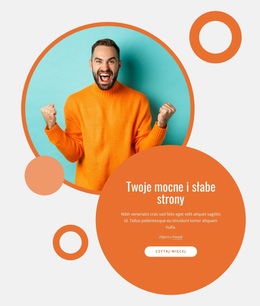
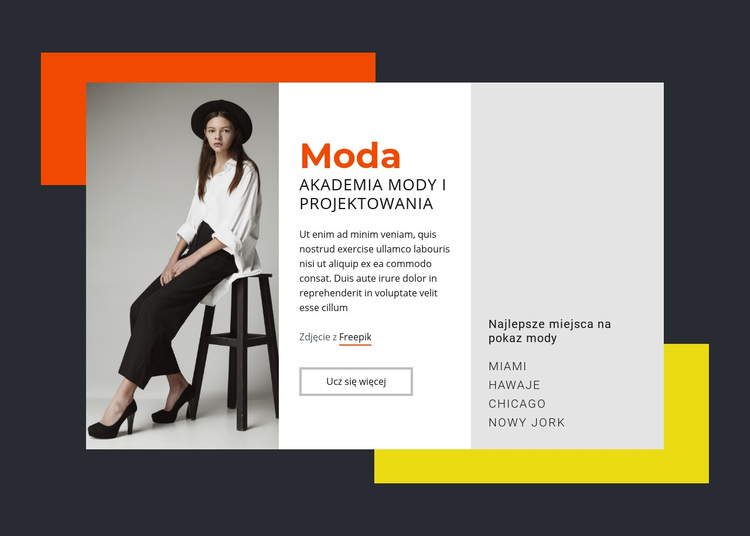
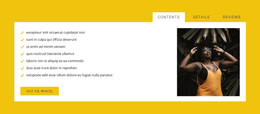
Główny przekaz akademii sprawdza się doskonale jako stała zawartość strony: nagłówek „Moda” wprowadza w tematykę, nazwa „Akademia mody i designu” precyzuje profil działalności, a tekst opisowy zapewnia miejsce na zwięzłe omówienie. Pełnowymiarowy portret nadaje tym informacjom bezpośrednią oprawę wizualną, z kolei przycisk „Dowiedz się więcej” może kierować odwiedzających do powiązanych podstron lub sekcji w projekcie. Po prawej stronie Miami, Hawaje, Chicago i Nowy Jork tworzą czytelną listę lokalizacji w ramach tego samego obszaru treści.
W kontekście witryny WordPress ten blok może funkcjonować jako uniwersalna sekcja wizualna na stronach akademii, mody czy projektowania. Układ treści został opracowany z myślą o prezentacji i nie stanowi pełnego motywu ani szkieletu całej witryny. Dodatkowe strony lub treści zarządzane w WordPressie mogą uzupełniać go o programy kursów, biogramy, wydarzenia, portfolio czy dane kontaktowe, pozostawiając wstępną rolę tej sekcji w niezmienionej formie.
Trójkolumnowy układ oraz dopracowana szata graficzna wyznaczają spójny schemat, który warto zachować podczas edycji treści strony. Grafitowe tło kontrastuje z białymi i jasnoszarymi panelami, pomarańcz akcentuje główny nagłówek, a żółto-pomarańczowe prostokąty łączą poszczególne strefy wizualnie. Środowisko pracy Nicepage dla WordPressa pozwala bez trudu wdrożyć taką sekcję w ramach większej strony zarządzanej przez CMS, zachowując jej charakter jako dedykowanego bloku tematycznego, a nie samodzielnego motywu WordPressa.
Dostosuj za pomocą Nicepage
Korzystając z Kreator stron WordPress, będziesz mógł dostosowywać kolory, czcionki, nagłówek i fooer, układ, kolumny i inne elementy projektu, a także zawartość i obrazy.
Edytuj szablon w trybie offline
2. Utwórz nową stronę lub wybierz istniejącą
3. Kliknij Dodaj nowy blok, wyszukaj identyfikator 101886 i kliknij Enter
Edytuj szablon online
Twórz niesamowite witryny internetowe


Darmowy kreator Nicepage
Słowa kluczowe
Zarządzaj i edytuj ten motyw w WordPressie
Dostosuj i zainstaluj motyw WordPressa
Zacznij od tego gotowego motywu zamiast tworzyć projekt WordPressa od podstaw. Dostosuj wizualnie jego układ, zawartość, typografię, obrazy, sekcje i inne elementy projektu w edytorze Nicepage, a następnie wyeksportuj i zainstaluj motyw, wtyczkę i strony WordPressa na swojej stronie WordPress. Wtyczka Nicepage WordPress pozwala kontynuować pracę z witryną po jej zainstalowaniu.
Edycja motywu bezpośrednio w WordPressie
Po instalacji możesz edytować motyw WordPressa bezpośrednio w WordPressie za pomocą wtyczki Nicepage WordPress. Użyj opcji Styl witryny, aby dostosować kolory, czcionki, nagłówek, stopkę, blog i szablony stron wpisów podczas pracy na swojej stronie WordPress.
Wizualna edycja stron WordPress
Użyj wtyczki Nicepage WordPress do edycji zawartości strony bezpośrednio z panelu administracyjnego WordPress. Otwórz stronę WordPress w Nicepage i wizualnie zmień jej tekst, obrazy, sekcje i inne elementy, jednocześnie kontynuując zarządzanie stroną za pośrednictwem WordPressa.
Integracja treści i motywu WordPress
Używaj spersonalizowanego motywu ze stronami WordPress, wpisami, szablonami blogów i postów, menu, widżetami i innymi treściami zarządzanymi przez CMS. Współdzielonymi elementami motywu, takimi jak kolory, czcionki, nagłówek, stopka, szablony blogów i stron postów, można zarządzać w ramach ogólnego projektu witryny, a WordPress zapewnia środowisko CMS do zarządzania zawartością witryny.
Ten przepływ pracy łączy gotowy motyw WordPress z możliwością personalizacji wizualnej, bezpośrednią edycją motywu w WordPressie i ciągłym zarządzaniem treścią za pośrednictwem wtyczki Nicepage WordPress.


Więcej od Moda i uroda Blocks
-
EN

-
EN

-
EN
-
EN
-
EN
-
EN
-
-
-
EN
-
-
EN
-
-
-
EN
-
EN
-
EN
-
EN
-
-
EN
-
EN



Więcej od Kształty Blocks
-
EN
-
-
-
EN
-
-
EN
-
-
EN
-
EN
-
EN
-
-
EN
-
-
EN
-
-
EN
-
-
EN
-
EN
-
EN