Liście i kwiaty Szablon



Dopasowana kompozycja liści i kwiatów tworzy wyrazistą galerię
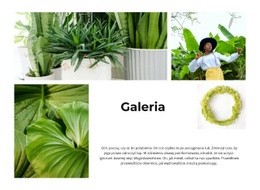
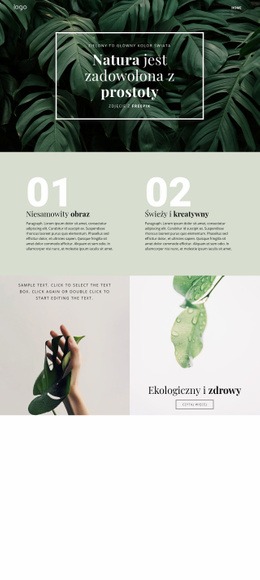
Najważniejszym powodem wyboru tego bloku jest jego zwięzły układ wizualny. Zamiast rozpraszać ujęcia natury w ramach dużej kolekcji, prezentuje on dokładnie dwa zdjęcia w zbliżeniu w sąsiadujących komórkach: zielone liście po jednej stronie i żółte kwiaty po drugiej. To zestawienie nadaje sekcji czytelny temat, zachowując jednocześnie odpowiedni kontrast, dzięki któremu każdy kadr pozostaje dobrze widoczny. Wypełnienie całej komórki sprawia ponadto, że fotografie stanowią kompletną treść sekcji, a nie jedynie tło ilustracyjne dla obszernych tekstów.
Nakładki aktywowane po najechaniu kursorem dodają subtelną warstwę interakcji, a funkcja lightbox nadaje projektowi większą głębię niż w przypadku statycznej prezentacji dwóch kadrów. Odwiedzający od razu widzą oba zdjęcia i mogą powiększyć dowolne z nich, aby przyjrzeć się szczegółom. Sprawia to, że blok doskonale sprawdza się jako kompaktowa galeria, botaniczna prezentacja ujęć, sezonowy akcent wizualny lub dekoracyjna sekcja przyrodnicza, w której kilka mocnych fotografii sprawdza się lepiej niż gęsta siatka. Ze względu na brak nagłówka kontekst buduje otoczenie strony, podczas gdy ten blok zapewnia wyrazisty akcent graficzny. Jego zaletą jest równowaga między zwięzłą treścią, bezpośrednim porównaniem a możliwością powiększenia detali.
Dostosuj za pomocą Nicepage
Korzystając z Konstruktor szablonów, będziesz mógł dostosowywać kolory, czcionki, nagłówek i fooer, układ, kolumny i inne elementy projektu, a także zawartość i obrazy.
Edytuj szablon w trybie offline
2. Utwórz nową stronę lub wybierz istniejącą
3. Kliknij Dodaj nowy blok, wyszukaj identyfikator 81372 i kliknij Enter
Edytuj szablon online
Twórz niesamowite witryny internetowe


Darmowy kreator Nicepage
Słowa kluczowe
Zacznij od gotowego szablonu
Wybierz projekt nowej strony
Użyj gotowego szablonu jako punktu wyjścia, zamiast tworzyć każdą stronę od zera. Dodając nową stronę w Nicepage, przejrzyj dostępne projekty, porównaj różne układy i wybierz opcję, która pasuje do ogólnego celu i wizualnego kierunku Twojego projektu.
Przeglądaj różne projekty stron
Przeglądaj Projekty stron za pomocą wyszukiwania, kategorii tematycznych, zestawów projektów i podglądów pełnostronicowych. Kolekcja zawiera układy dla różnych tematów i przeznaczeń stron, co ułatwia porównywanie alternatyw przed wyborem projektu do dostosowania.
Dostosuj wybrany szablon
Po wybraniu projektu utwórz stronę i kontynuuj jej edycję wizualną w Nicepage. Zastąp zawartość demonstracyjną, dostosuj obrazy, typografię, kolory, sekcje i inne elementy oraz dostosuj gotowy układ do własnych treści, zamiast tworzyć projekt od nowa.
Poznaj więcej wskazówek projektowych
Jeśli pierwsza opcja nie jest wystarczająco dopasowana do Twojego projektu, wróć do kolekcji projektów i porównaj inne szablony przed podjęciem decyzji o układzie. Dzięki temu biblioteka szablonów jest przydatna nie tylko do szybszego tworzenia stron, ale także do odkrywania różnych podejść wizualnych i znalezienia odpowiedniego punktu wyjścia dla nowego projektu.
Ten obieg pracy zapewnia dostęp do szerokiej kolekcji gotowych projektów, które można wybierać, porównywać i dostosowywać do potrzeb każdej nowej strony lub projektu.





Więcej od Natura Blocks
-
EN

-
EN

-
-
EN
-
EN
-
EN
-
EN
-
EN
-
EN
-
EN
-
EN
-
EN
-
EN
-
EN
-
EN
-
EN
-
-
EN
-
EN
-
EN














Więcej od Galeria Blocks
-

-
EN
-
EN
-
EN
-
-
-
-
EN
-
EN
-
EN
-
EN
-
EN
-
EN
-
EN
-
EN
-
EN
-
EN
-
EN
-
EN
-
EN