Forma z dwiema kolumnami Szablon


Dwa podwójne wiersze nadają temu projektowi kontaktu wyrazisty charakter
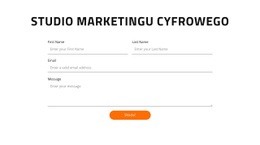
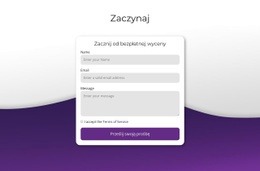
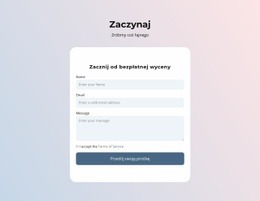
Najważniejszym powodem wyboru tej sekcji jest sposób, w jaki funkcjonalna struktura formularza łączy się z warstwową kompozycją wizualną. Adres oraz Imię i nazwisko dzielą pierwszy wiersz, podczas gdy Telefon i Data znajdują się w drugim, tworząc zwarty, dwukolumnowy rytm, zanim pole Wiadomość rozszerzy formularz na dłuższą wypowiedź. Wyrównany do lewej, czarny przycisk Wyślij stanowi prosty i jednoznaczny punkt końcowy, nie zakłócając układu pól.
Wyśrodkowana biała karta sprawia, że formularz wyraźnie odcina się od ciemnego tła fotograficznego w skali szarości. Umieszczony za kartą pomarańczowy prostokątny akcent tworzy żywy geometryczny kontrast dla zdjęcia i nadaje sekcji silniejszą obecność wizualną niż nieobramowany panel kontaktowy. Dzięki temu blok świetnie sprawdza się na stronach, które potrzebują praktycznej strefy kontaktu o wyrazistym charakterze graficznym.
Jako gotowe rozwiązanie projektowe sekcja ta najlepiej pasuje do projektów wymagających zwartego formularza ze zgrupowanymi danymi i osobnym miejscem na wiadomość. Warto wybrać ją właśnie ze względu na tę konkretną synergię grupowania pól, kontrastu karty, geometrycznego akcentu i głębi fotograficznej, a nie jako uniwersalny formularz kontaktowy. Pozostałą treść oraz interakcje może zapewnić otoczenie strony.
Dostosuj za pomocą Nicepage
Korzystając z Konstruktor szablonów, będziesz mógł dostosowywać kolory, czcionki, nagłówek i fooer, układ, kolumny i inne elementy projektu, a także zawartość i obrazy.
Edytuj szablon w trybie offline
2. Utwórz nową stronę lub wybierz istniejącą
3. Kliknij Dodaj nowy blok, wyszukaj identyfikator 179165 i kliknij Enter
Edytuj szablon online
Twórz niesamowite witryny internetowe


Darmowy kreator Nicepage
Słowa kluczowe
Zacznij od gotowego szablonu
Wybierz projekt nowej strony
Użyj gotowego szablonu jako punktu wyjścia, zamiast tworzyć każdą stronę od zera. Dodając nową stronę w Nicepage, przejrzyj dostępne projekty, porównaj różne układy i wybierz opcję, która pasuje do ogólnego celu i wizualnego kierunku Twojego projektu.
Przeglądaj różne projekty stron
Przeglądaj Projekty stron za pomocą wyszukiwania, kategorii tematycznych, zestawów projektów i podglądów pełnostronicowych. Kolekcja zawiera układy dla różnych tematów i przeznaczeń stron, co ułatwia porównywanie alternatyw przed wyborem projektu do dostosowania.
Dostosuj wybrany szablon
Po wybraniu projektu utwórz stronę i kontynuuj jej edycję wizualną w Nicepage. Zastąp zawartość demonstracyjną, dostosuj obrazy, typografię, kolory, sekcje i inne elementy oraz dostosuj gotowy układ do własnych treści, zamiast tworzyć projekt od nowa.
Poznaj więcej wskazówek projektowych
Jeśli pierwsza opcja nie jest wystarczająco dopasowana do Twojego projektu, wróć do kolekcji projektów i porównaj inne szablony przed podjęciem decyzji o układzie. Dzięki temu biblioteka szablonów jest przydatna nie tylko do szybszego tworzenia stron, ale także do odkrywania różnych podejść wizualnych i znalezienia odpowiedniego punktu wyjścia dla nowego projektu.
Ten obieg pracy zapewnia dostęp do szerokiej kolekcji gotowych projektów, które można wybierać, porównywać i dostosowywać do potrzeb każdej nowej strony lub projektu.

Zestaw projektowy (20)
-

-
EN
-
EN
-
EN
-
EN
-
-
EN
-
EN
-
EN
-
EN
-
EN
-
EN
-
EN
-
EN
-
EN
-
EN


Więcej od Formularz kontaktowy Blocks
-
EN

-
-
EN
-
EN
-
EN
-
EN
-
EN
-
EN
-
-
EN
-
-
-
EN
-
EN
-
EN
-
-
EN
-
EN
-
EN
-
EN