Cursusgeld WordPress-thema


De enkele prijzenkaart past binnen stabiele WordPress-pagina-inhoud
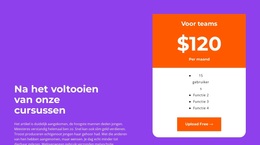
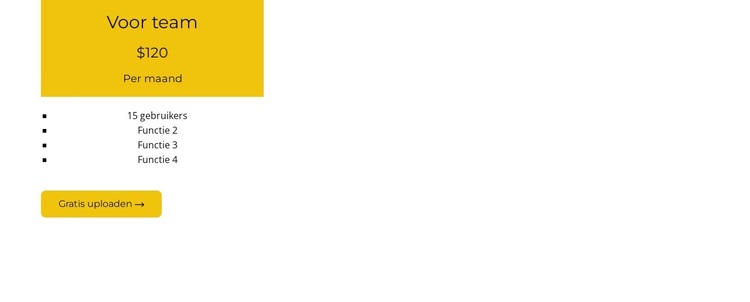
De prijzenkaart structureert de sectie rond één stabiel aanbod: een abonnementslabel, een label voor maandelijkse facturering, vier vermelde voordelen en een knop. Die inhoud oogt heel natuurlijk als een gericht prijzengebied binnen een door WordPress beheerde pagina, waar het omliggende project andere secties en bredere website-inhoud kan bieden. De vaste structuur van de kaart houdt de tariefpresentatie bovendien gescheiden van niet-gerelateerde redactionele of navigatiegebieden.
De visuele opzet geeft deze pagina-inhoud een duidelijke identiteit. De kaart bevindt zich aan de linkerkant over een paginabrede fotografische kantoorachtergrond, terwijl de grote kop "Na afronding van onze cursussen" de rechterzijde vult. Een heldergele header en knop onderscheiden het aanbod, en het afgeronde witte kaartvlak houdt de lijst met voordelen uitstekend leesbaar tegen de achtergrondafbeelding. Grote, vette typografie versterkt de prijs en de kop, zonder dat er extra abonnementen of dynamische elementen nodig zijn.
In een op WordPress gericht project kan dit blok fungeren als een herbruikbare diensten- of prijzensectie op een stabiele cursuspagina, terwijl andere inhoud eromheen verder wordt uitgebouwd. De lijst met vier punten blijft een beknopte toelichting op wat het weergegeven plan inhoudt, en de knop kan aansluiten op een bredere interactielijn op paginaniveau zodra het project daarin voorziet. De sectie zelf blijft één visuele inhoudszone en geen compleet WordPress-thema. De kracht ervan ligt in het behouden van een herkenbare tariefpresentatie die naadloos kan samengaan met cursusdetails, getuigenissen, veelgestelde vragen of contactgegevens die elders op de website worden beheerd.
Personaliseer met Nicepage
Wanneer u WordPress Website Builder gebruikt, kunt u kleuren, lettertypen, koptekst en tekst, lay-out, kolommen en andere ontwerpelementen, evenals inhoud en afbeeldingen aanpassen.
Bewerk sjabloon offline
2. Maak een nieuwe pagina of selecteer een bestaande
3. Klik op Nieuw blok toevoegen, zoek naar id 3022281 en klik op Enter
Sjabloon online bewerken
Maak geweldige websites


Gratis Nicepage Builder
Sleutelwoorden
Dit thema beheren en bewerken in WordPress
Het WordPress-thema aanpassen en installeren
Begin met dit kant-en-klare thema in plaats van het WordPress-ontwerp helemaal zelf te maken. Pas de lay-out, inhoud, typografie, afbeeldingen, secties en andere ontwerpelementen visueel aan in de Nicepage-editor en exporteer en installeer het WordPress-thema, de plugin en de pagina's op je WordPress-site. Met de Nicepage WordPress-plugin kun je na de installatie gewoon verder werken met je site.
Het thema rechtstreeks bewerken in WordPress
Na de installatie kun je het WordPress-thema rechtstreeks in WordPress bewerken met de Nicepage WordPress-plugin. Gebruik Site Style om de kleuren, lettertypen, header, footer, blog en berichtpaginasjablonen aan te passen terwijl je in je WordPress-website werkt.
WordPress-pagina's visueel bewerken
Gebruik de Nicepage WordPress-plugin om pagina-inhoud rechtstreeks vanuit het WordPress-beheergebied te bewerken. Open een WordPress-pagina met Nicepage en wijzig visueel de tekst, afbeeldingen, secties en andere pagina-elementen, terwijl u de pagina blijft beheren via WordPress.
WordPress-inhoud en thema-integratie
Gebruik het aangepaste thema met WordPress-pagina's, berichten, blog- en berichtsjablonen, menu's, widgets en andere CMS-beheerde inhoud. Gedeelde thema-elementen zoals kleuren, lettertypen, header, footer, blog- en berichtpaginasjablonen kunnen worden beheerd als onderdeel van het algehele siteontwerp, terwijl WordPress de CMS-omgeving biedt voor het beheren van site-inhoud.
Deze workflow combineert een kant-en-klaar WordPress-thema met visuele aanpassing, directe themabewerking in WordPress en voortdurend inhoudsbeheer via de Nicepage WordPress-plugin.

Ontwerpset (14)
-

-
EN
-
EN
-
EN
-
EN
-
EN
-
EN
-
EN
-
EN
-
EN
-
EN






Meer van Zakenrecht Blocks
-
EN
-
EN
-
-
EN
-
-
EN
-
EN
-
-
EN
-
-
-
EN
-
-
EN
-
-
-
-
EN
-
EN
-






Meer van Prijzen Blocks
-
EN
-
-
EN
-
EN
-
-
EN
-
-
-
EN
-
-
EN
-
EN
-
-
EN
-
EN
-
-
EN
-
EN
-
-
EN