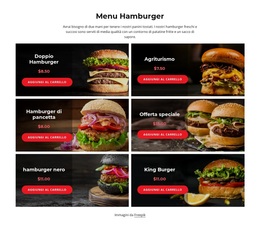
Corso di pianificazione Tema WordPress


La scheda del corso raccoglie le informazioni da pubblicare in un'unica area dedicata
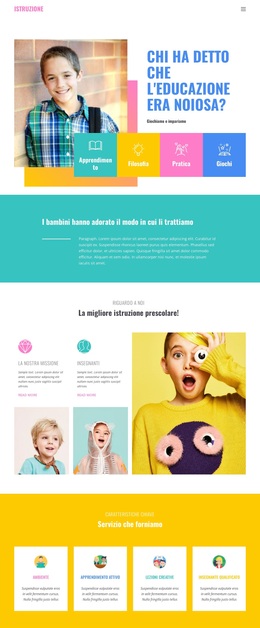
La scheda sul lato destro attribuisce al blocco una funzione ben definita all'interno della pagina: «Pianificazione del corso» definisce l'argomento, il paragrafo di supporto aggiunge contesto e «Scopri di più» offre un percorso per approfondire le informazioni. Il lato sinistro è organizzato diversamente: impiega la foto verticale e i tre punti numerati per rendere l'introduzione al corso più facile da scorrere. Insieme, queste aree formano una sezione formativa compatta, con un messaggio chiaro e un passaggio successivo ben visibile, anziché una generica composizione di immagine e testo.
In un progetto gestito con WordPress, questo blocco può fungere da contenuto fisso su una pagina che presenta un corso o un'offerta formativa. La sezione garantisce coerenza visiva mentre il resto del sito aggiunge materiale dettagliato sul corso, risorse correlate, calendari o contatti tramite altre aree della pagina. Il paragrafo di esempio va sostituito con i testi specifici del progetto, ma la sua posizione e la relazione con il titolo e l'azione forniscono un'efficace struttura per i contenuti. Il fondo grigio chiaro, la scheda bianca e gli accenti corallo conferiscono inoltre alla sezione un'identità visiva distinta che può integrarsi in un tema più ampio senza pretendere di definirlo nella sua interezza. Poiché l'interazione è statica, i visitatori visualizzano contemporaneamente i tre punti di supporto e le informazioni sul corso, con l'azione a fare da tramite verso contenuti più approfonditi.
Personalizza con Nicepage
Quando utilizzi Costruttore di siti Web WordPress sarai in grado di regolare colori, caratteri, intestazione e fooer, layout, colonne e altri elementi di design, nonché contenuti e immagini.
Modifica modello offline
2. Creare una nuova pagina o selezionare esistente
3. Fai clic su Aggiungi nuovo blocco, cerca l'ID 802405 e fai clic su Invio
Modifica modello online
Crea fantastici siti web


Nicepage Builder gratuito
Parole chiave
Gestisci e modifica questo tema in WordPress
Personalizza e installa il tema WordPress
Inizia con questo tema già pronto invece di creare il design di WordPress da zero. Personalizza visivamente il layout, i contenuti, la tipografia, le immagini, le sezioni e altri elementi di design nell'editor di Nicepage, quindi esporta e installa il tema, il plugin e le pagine di WordPress sul tuo sito WordPress. Il plugin di Nicepage per WordPress ti consente di continuare a lavorare sul sito dopo l'installazione.
Modifica il tema direttamente in WordPress
Dopo l'installazione, puoi modificare il tema WordPress direttamente in WordPress con il plugin di Nicepage per WordPress. Usa gli stili del sito per personalizzare i colori, i caratteri, l'intestazione, il piè di pagina, il blog e i modelli delle pagine dei post mentre lavori sul tuo sito web WordPress.
Modifica visiva delle pagine WordPress
Utilizza il plugin Nicepage per WordPress per modificare il contenuto delle pagine direttamente dall'area di amministrazione di WordPress. Apri una pagina WordPress con Nicepage e modifica visivamente testo, immagini, sezioni e altri elementi della pagina, continuando a gestirla tramite WordPress.
Integrazione di contenuti e temi WordPress
Utilizza il tema personalizzato con pagine, articoli, modelli di blog e articoli, menu, widget e altri contenuti gestiti tramite CMS. Gli elementi del tema condivisi, come colori, font, intestazione, piè di pagina, modelli di blog e articoli, possono essere gestiti come parte del design complessivo del sito, mentre WordPress fornisce l'ambiente CMS per la gestione dei contenuti.
Questo flusso di lavoro combina un tema WordPress predefinito con la personalizzazione visiva, la modifica diretta del tema in WordPress e la gestione continua dei contenuti tramite il plugin Nicepage per WordPress.




Altro da Formazione scolastica Blocchi
-

-

-
EN
-
EN
-
EN
-
-
EN
-
-
EN
-
EN
-
EN
-
EN
-
EN
-
EN
-
EN
-
EN
-
EN
-
EN
-
EN
-
EN





Altro da Ripetitore di rete Blocchi
-
-
EN
-
EN
-
EN
-
EN
-
EN
-
EN
-
EN
-
-
-
-
-
-
EN
-
EN
-
-
-
EN
-
-
EN