Riepilogo delle qualifiche Modello


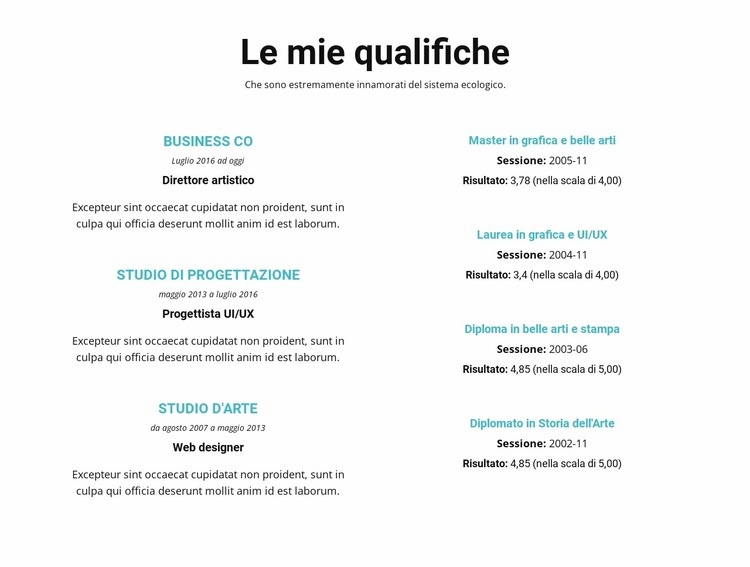
Un layout diviso e bilanciato struttura le qualifiche meglio di un singolo elenco
Il motivo principale per scegliere questo blocco risiede nel dare pari rilievo visivo a due aspetti complementari del profilo. Invece di disporre tutte le informazioni in un'unica lunga sequenza, il layout presenta un'introduzione centrata intitolata «Le mie qualifiche» sopra due colonne allineate. La colonna di sinistra racchiude tre esperienze lavorative, ciascuna completa di organizzazione, date, ruolo e descrizione. La colonna di destra raccoglie quattro titoli di studio, con indicazione di qualifica, sessione ed esito.
Questa divisione rende la sezione perfetta quando la pagina deve mostrare insieme carriera e formazione accademica mantenendo distinti i rispettivi modelli di contenuto. La spaziatura verticale ripetuta rende ogni voce facilmente scansionabile con lo sguardo, mentre le intestazioni verde acqua fungono da punti di riferimento visivi nella tipografia nera. Lo sfondo bianco lascia respiro alla composizione, e il titolo introduttivo più grande offre un punto d'accesso chiaro.
Si tratta di una soluzione più specifica rispetto a un generico blocco di testo, poiché il suo valore nasce dal dialogo tra i due percorsi. Rappresenta un'alternativa pronta all'uso al classico curriculum su colonna singola o alla griglia di schede, sfruttando le colonne parallele per creare equilibrio senza richiedere interazioni. Il resto della pagina può ospitare altri contenuti di presentazione, mentre questo blocco concentra l'attenzione sulle qualifiche e sui dettagli che le valorizzano.
Personalizza con Nicepage
Quando utilizzi Generatore di modelli sarai in grado di regolare colori, caratteri, intestazione e fooer, layout, colonne e altri elementi di design, nonché contenuti e immagini.
Modifica modello offline
2. Creare una nuova pagina o selezionare esistente
3. Fai clic su Aggiungi nuovo blocco, cerca l'ID 3912083 e fai clic su Invio
Modifica modello online
Crea fantastici siti web


Nicepage Builder gratuito
Parole chiave
Inizia con un modello predefinito
Scegli un design per una nuova pagina
Utilizza un modello predefinito come punto di partenza anziché creare ogni pagina da zero. Quando aggiungi una nuova pagina in Nicepage, sfoglia i design disponibili, confronta i diversi layout e scegli un'opzione che si adatti allo scopo generale e alla direzione visiva del tuo progetto.
Esplora diversi design di pagina
Esplora i Design di pagina utilizzando la funzione di ricerca, le categorie tematiche, i set di design e le anteprime a pagina intera. La collezione include layout per diversi argomenti e scopi, semplificando il confronto tra le alternative prima di selezionare un design da personalizzare.
Personalizza il modello selezionato
Dopo aver scelto un design, crea la pagina e continua a modificarla visivamente in Nicepage. Sostituisci il contenuto demo, regola immagini, tipografia, colori, sezioni e altri elementi e adatta il layout predefinito ai tuoi contenuti anziché ricostruire il design da zero.
Esplora altre direzioni di design
Se la prima opzione non si adatta perfettamente al tuo progetto, torna alla raccolta di modelli e confronta altri template prima di scegliere un layout definitivo. In questo modo, la libreria di template si rivela utile non solo per creare pagine più velocemente, ma anche per esplorare diversi approcci visivi e trovare un punto di partenza adatto per un nuovo progetto.
Questo flusso di lavoro ti dà accesso a un'ampia collezione di design predefiniti che possono essere selezionati, confrontati e personalizzati in base alle esigenze di ogni nuova pagina o progetto.

Altro da Testo Blocchi
-
EN
-
EN

-
EN
-
EN
-
EN
-
-
EN
-
EN
-
-
EN
-
-
EN
-
EN
-
-
EN
-
EN
-
-
-
EN
-
EN