Cerchio, triangolo e quadrato Modello


Una grande immagine architettonica contraddistingue questa sezione a due punti
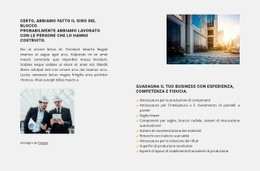
Il motivo principale per scegliere questo blocco è la combinazione tra un'immagine architettonica di grande formato e una colonna informativa compatta a due pannelli. Invece di disperdere l'attenzione su più schede identiche, il layout riserva la porzione sinistra più estesa all'immagine e consente al lato destro di illustrare due punti correlati attraverso la sequenza ben visibile 01. e 02. Questo crea un netto contrasto tra immagine e informazioni all'interno di una sezione dal taglio mirato.
I due pannelli grigio chiaro sono visivamente più discreti rispetto all'immagine in bianco e nero, ma la decisa numerazione nera garantisce un'eccellente leggibilità a colpo d'occhio. La loro disposizione verticale offre inoltre un ritmo differente rispetto a una tradizionale riga orizzontale o a una griglia ripetuta. Il titolo di esempio e l'area di testo presenti in ogni pannello forniscono una struttura già pronta per sostituire i segnaposto con contenuti mirati dedicati all'architettura o alle costruzioni.
Questa impostazione si rivela particolarmente vantaggiosa quando una pagina richiede una sezione d'impatto visivo incentrata su due sole unità informative principali. Può offrire contesto, spiegazioni o una breve sequenza senza richiedere moduli, gallerie, slider o altri elementi interattivi. Il valore di questo blocco nasce dal dialogo tra l'immagine dominante, il design essenziale dei pannelli e l'organizzazione sequenziale dei testi. Tali caratteristiche ne fanno una precisa scelta di layout tra le varie sezioni predefinite, distinguendolo da un generico contenitore di contenuti.
Personalizza con Nicepage
Quando utilizzi Generatore di modelli sarai in grado di regolare colori, caratteri, intestazione e fooer, layout, colonne e altri elementi di design, nonché contenuti e immagini.
Modifica modello offline
2. Creare una nuova pagina o selezionare esistente
3. Fai clic su Aggiungi nuovo blocco, cerca l'ID 513140 e fai clic su Invio
Modifica modello online
Crea fantastici siti web


Nicepage Builder gratuito
Parole chiave
Inizia con un modello predefinito
Scegli un design per una nuova pagina
Utilizza un modello predefinito come punto di partenza anziché creare ogni pagina da zero. Quando aggiungi una nuova pagina in Nicepage, sfoglia i design disponibili, confronta i diversi layout e scegli un'opzione che si adatti allo scopo generale e alla direzione visiva del tuo progetto.
Esplora diversi design di pagina
Esplora i Design di pagina utilizzando la funzione di ricerca, le categorie tematiche, i set di design e le anteprime a pagina intera. La collezione include layout per diversi argomenti e scopi, semplificando il confronto tra le alternative prima di selezionare un design da personalizzare.
Personalizza il modello selezionato
Dopo aver scelto un design, crea la pagina e continua a modificarla visivamente in Nicepage. Sostituisci il contenuto demo, regola immagini, tipografia, colori, sezioni e altri elementi e adatta il layout predefinito ai tuoi contenuti anziché ricostruire il design da zero.
Esplora altre direzioni di design
Se la prima opzione non si adatta perfettamente al tuo progetto, torna alla raccolta di modelli e confronta altri template prima di scegliere un layout definitivo. In questo modo, la libreria di template si rivela utile non solo per creare pagine più velocemente, ma anche per esplorare diversi approcci visivi e trovare un punto di partenza adatto per un nuovo progetto.
Questo flusso di lavoro ti dà accesso a un'ampia collezione di design predefiniti che possono essere selezionati, confrontati e personalizzati in base alle esigenze di ogni nuova pagina o progetto.


Altro da Architettura ed edilizia Blocchi
-
EN
-

-
EN
-
EN
-
EN
-
EN
-
-
EN
-
EN
-
-
EN
-
-
EN
-
-
EN
-
EN
-
EN
-
EN
-
EN
-
EN


Altro da Griglia Blocchi
-
EN
-
EN
-
EN
-
-
EN
-
EN
-
EN
-
-
EN
-
EN
-
EN
-
-
EN
-
EN
-
EN
-
EN
-
EN
-
EN
-
EN
-
EN