Testo dove vuoi andare Modello


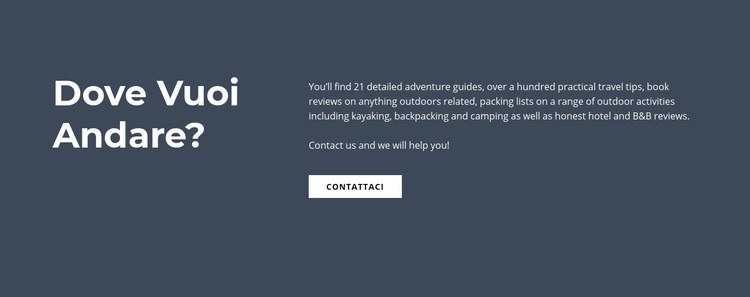
Una combinazione di domanda e contatto con un forte contrasto visivo
Il tratto distintivo principale del blocco è il modo in cui trasforma un'ampia domanda sul viaggio in una composizione compatta in due parti. «Dove vuoi andare?» occupa il lato sinistro con una forte presenza visiva, mentre il lato destro offre al visitatore un contesto informativo sulle risorse di viaggio e un unico pulsante «contattaci». Rispetto a un elenco più fitto di schede o a svariati link in concorrenza tra loro, questa disposizione rende facile individuare la direzione del contenuto: il titolo suscita interesse, il paragrafo aggiunge rilevanza e il pulsante offre un chiaro passaggio successivo.
Il design cattura l'attenzione puntando su un contrasto controllato anziché sugli elementi decorativi. Lo sfondo grigio-blu scuro crea un'area uniforme per il titolo e il paragrafo bianchi, mentre il pulsante chiaro introduce un punto focale discreto e mirato. La generosa spaziatura orizzontale impedisce alle due colonne di fondersi in un messaggio visivamente affollato. Questo equilibrio rende la sezione una soluzione ideale quando un progetto richiede un blocco di viaggio orientato al contatto che risulti ben visibile senza sovrastare le guide, le recensioni o le informazioni pratiche circostanti.
Il paragrafo visibile dedicato alle risorse conferisce alla sezione uno spessore sufficiente a supportare la domanda, mentre l'unica CTA evita che l'invito risulti ambiguo. Il suo valore come blocco pronto all'uso risiede in questa combinazione di gerarchia dei contenuti, trattamento cromatico sobrio e azione mirata. Può essere scelto quando la pagina ha bisogno di un invito visivamente distinto a richiedere supporto dopo che i visitatori hanno consultato le informazioni sui viaggi all'aperto.
Personalizza con Nicepage
Quando utilizzi Generatore di modelli sarai in grado di regolare colori, caratteri, intestazione e fooer, layout, colonne e altri elementi di design, nonché contenuti e immagini.
Modifica modello offline
2. Creare una nuova pagina o selezionare esistente
3. Fai clic su Aggiungi nuovo blocco, cerca l'ID 40796 e fai clic su Invio
Modifica modello online
Crea fantastici siti web


Nicepage Builder gratuito
Parole chiave
Inizia con un modello predefinito
Scegli un design per una nuova pagina
Utilizza un modello predefinito come punto di partenza anziché creare ogni pagina da zero. Quando aggiungi una nuova pagina in Nicepage, sfoglia i design disponibili, confronta i diversi layout e scegli un'opzione che si adatti allo scopo generale e alla direzione visiva del tuo progetto.
Esplora diversi design di pagina
Esplora i Design di pagina utilizzando la funzione di ricerca, le categorie tematiche, i set di design e le anteprime a pagina intera. La collezione include layout per diversi argomenti e scopi, semplificando il confronto tra le alternative prima di selezionare un design da personalizzare.
Personalizza il modello selezionato
Dopo aver scelto un design, crea la pagina e continua a modificarla visivamente in Nicepage. Sostituisci il contenuto demo, regola immagini, tipografia, colori, sezioni e altri elementi e adatta il layout predefinito ai tuoi contenuti anziché ricostruire il design da zero.
Esplora altre direzioni di design
Se la prima opzione non si adatta perfettamente al tuo progetto, torna alla raccolta di modelli e confronta altri template prima di scegliere un layout definitivo. In questo modo, la libreria di template si rivela utile non solo per creare pagine più velocemente, ma anche per esplorare diversi approcci visivi e trovare un punto di partenza adatto per un nuovo progetto.
Questo flusso di lavoro ti dà accesso a un'ampia collezione di design predefiniti che possono essere selezionati, confrontati e personalizzati in base alle esigenze di ogni nuova pagina o progetto.

Altro da Testo e pulsante Blocchi
-
EN

-
EN
-
-
EN
-
EN
-
-
EN
-
EN