Prodotto di bellezza Modello


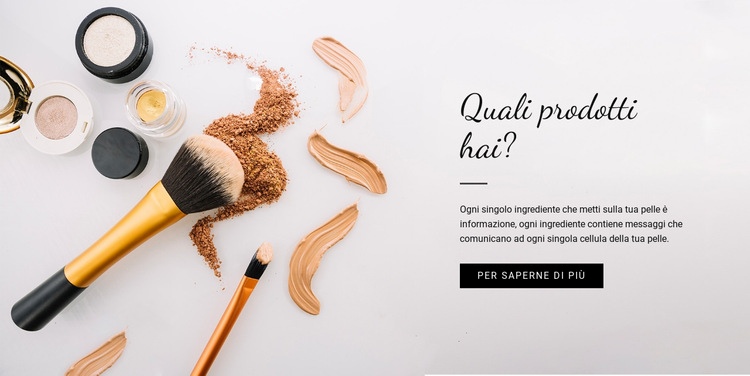
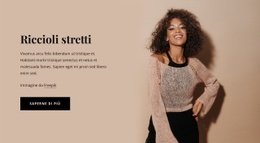
Una sezione hero per prodotti di bellezza guidata dal contrasto visivo
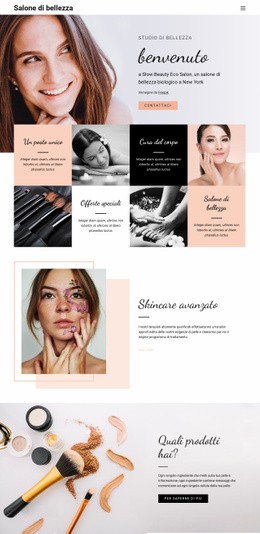
La sezione combina diverse scelte di design che la rendono immediatamente riconoscibile tra i vari blocchi pronti all'uso. Invece di disporre le informazioni sui prodotti in una griglia uniforme di schede, assegna l'intero lato sinistro a una grande immagine di applicazione di trucco e cosmetici, riservando il lato destro a un singolo messaggio mirato. Questa asimmetria crea un punto di ingresso visivo più incisivo, mantenendo il testo concentrato.
Il titolo «Quali prodotti avete?» introduce una domanda diretta che guida l'esplorazione dei prodotti. Subito sotto, il paragrafo dedicato agli ingredienti skincare fornisce contesto, mentre il divisore orizzontale crea un intervallo netto prima dell'azione «Scopri di più». Lo stile calligrafico oversize dona al titolo una carica espressiva superiore rispetto al compatto testo corpo sans-serif, mentre il pulsante rettangolare nero offre una chiusura visiva decisa sullo sfondo neutro e chiaro.
Questa combinazione si rivela particolarmente utile quando un progetto necessita di una sezione dedicata ai cosmetici con presenza fotografica editoriale, senza dover mostrare un'ampia serie di elementi ripetuti. Il blocco racchiude introduzione, spiegazione e invito all'azione in una disposizione compatta. Gli ampi spazi bianchi evitano che la composizione risulti affollata, mentre la struttura statica rende subito evidente il messaggio desiderato. Come scelta di template, il suo valore risiede nell'equilibrio tra un'immagine di primo piano, un testo conciso sulla cura della pelle e un'azione collocata in modo strategico.
Personalizza con Nicepage
Quando utilizzi Generatore di modelli sarai in grado di regolare colori, caratteri, intestazione e fooer, layout, colonne e altri elementi di design, nonché contenuti e immagini.
Modifica modello offline
2. Creare una nuova pagina o selezionare esistente
3. Fai clic su Aggiungi nuovo blocco, cerca l'ID 45949 e fai clic su Invio
Modifica modello online
Crea fantastici siti web


Nicepage Builder gratuito
Parole chiave
Inizia con un modello predefinito
Scegli un design per una nuova pagina
Utilizza un modello predefinito come punto di partenza anziché creare ogni pagina da zero. Quando aggiungi una nuova pagina in Nicepage, sfoglia i design disponibili, confronta i diversi layout e scegli un'opzione che si adatti allo scopo generale e alla direzione visiva del tuo progetto.
Esplora diversi design di pagina
Esplora i Design di pagina utilizzando la funzione di ricerca, le categorie tematiche, i set di design e le anteprime a pagina intera. La collezione include layout per diversi argomenti e scopi, semplificando il confronto tra le alternative prima di selezionare un design da personalizzare.
Personalizza il modello selezionato
Dopo aver scelto un design, crea la pagina e continua a modificarla visivamente in Nicepage. Sostituisci il contenuto demo, regola immagini, tipografia, colori, sezioni e altri elementi e adatta il layout predefinito ai tuoi contenuti anziché ricostruire il design da zero.
Esplora altre direzioni di design
Se la prima opzione non si adatta perfettamente al tuo progetto, torna alla raccolta di modelli e confronta altri template prima di scegliere un layout definitivo. In questo modo, la libreria di template si rivela utile non solo per creare pagine più velocemente, ma anche per esplorare diversi approcci visivi e trovare un punto di partenza adatto per un nuovo progetto.
Questo flusso di lavoro ti dà accesso a un'ampia collezione di design predefiniti che possono essere selezionati, confrontati e personalizzati in base alle esigenze di ogni nuova pagina o progetto.





Altro da Moda e bellezza Blocchi
-
EN
-
EN

-
EN
-
EN
-
-
EN
-
EN
-
EN
-
EN
-
EN
-
EN
-
EN
-
EN
-
EN
-
EN
-
EN
-
EN
-
EN
-
-
EN






Altro da Diviso Blocchi
-
EN
-
EN
-
EN
-
-
EN
-
EN
-
EN
-
-
EN
-
-
-
EN
-
EN
-
EN
-
EN
-
EN
-
EN
-
EN
-
EN
-
EN