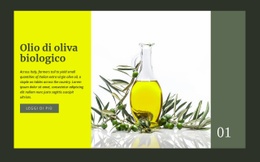
Vincitore della nomination Modello


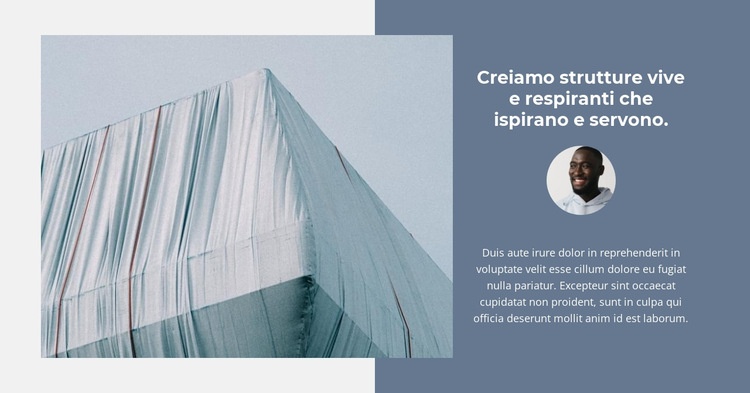
Un blocco d'impatto tra scala architettonica e dimensione umana
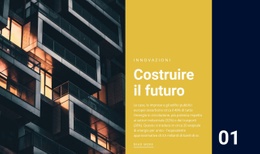
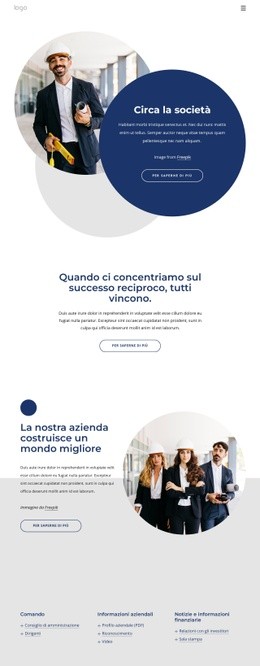
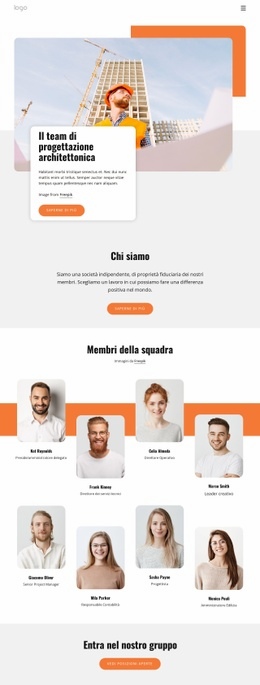
Il motivo principale per scegliere questa sezione risiede nella capacità di accostare una grande immagine architettonica a una dichiarazione d'intenti mirata, anziché frammentare i contenuti su più schede uguali. L'immagine sulla sinistra definisce subito proporzioni e soggetto, mentre il pannello di destra organizza il titolo, il ritratto circolare e il paragrafo di supporto in una sequenza centrale coerente. Tale disposizione conferisce al blocco una notevole presenza scenica e una fruizione narrativa lineare.
Il ritratto circolare introduce un punto focale umano senza interrompere l'equilibrio dominato dall'architettura. Posizionato tra il titolo principale e il testo descrittivo, consente al blocco di passare da una visione generale a un riferimento visivo personale, per poi arrivare al contesto di approfondimento. Il profilo dello sfondo a gradino rafforza questa progressione sfalsando le due zone, anziché racchiuderle in un banale rettangolo simmetrico. Le sfumature tenui di blu-grigio e bianco sporco rifiniscono il contrasto senza ricorrere a elementi decorativi superflui.
Questa soluzione grafica risulta particolarmente indicata per le pagine che necessitano di un'introduzione compatta a una prospettiva architettonica, all'identità di uno studio o alla filosofia progettuale. Offre maggiore carattere visivo rispetto a una semplice colonna di testo, mantenendo una sobrietà superiore a quella di una galleria o di una rassegna con più elementi. La scelta è quindi dettata dalla precisa relazione tra scala visiva, tipografia centrata, ritratto fotografico e geometria dello sfondo, senza la pretesa generica che un singolo blocco possa risolvere la struttura di un intero sito web.
Personalizza con Nicepage
Quando utilizzi Generatore di modelli sarai in grado di regolare colori, caratteri, intestazione e fooer, layout, colonne e altri elementi di design, nonché contenuti e immagini.
Modifica modello offline
2. Creare una nuova pagina o selezionare esistente
3. Fai clic su Aggiungi nuovo blocco, cerca l'ID 1032646 e fai clic su Invio
Modifica modello online
Crea fantastici siti web


Nicepage Builder gratuito
Parole chiave
Inizia con un modello predefinito
Scegli un design per una nuova pagina
Utilizza un modello predefinito come punto di partenza anziché creare ogni pagina da zero. Quando aggiungi una nuova pagina in Nicepage, sfoglia i design disponibili, confronta i diversi layout e scegli un'opzione che si adatti allo scopo generale e alla direzione visiva del tuo progetto.
Esplora diversi design di pagina
Esplora i Design di pagina utilizzando la funzione di ricerca, le categorie tematiche, i set di design e le anteprime a pagina intera. La collezione include layout per diversi argomenti e scopi, semplificando il confronto tra le alternative prima di selezionare un design da personalizzare.
Personalizza il modello selezionato
Dopo aver scelto un design, crea la pagina e continua a modificarla visivamente in Nicepage. Sostituisci il contenuto demo, regola immagini, tipografia, colori, sezioni e altri elementi e adatta il layout predefinito ai tuoi contenuti anziché ricostruire il design da zero.
Esplora altre direzioni di design
Se la prima opzione non si adatta perfettamente al tuo progetto, torna alla raccolta di modelli e confronta altri template prima di scegliere un layout definitivo. In questo modo, la libreria di template si rivela utile non solo per creare pagine più velocemente, ma anche per esplorare diversi approcci visivi e trovare un punto di partenza adatto per un nuovo progetto.
Questo flusso di lavoro ti dà accesso a un'ampia collezione di design predefiniti che possono essere selezionati, confrontati e personalizzati in base alle esigenze di ogni nuova pagina o progetto.

Altro da Architettura ed edilizia Blocchi
-
EN
-

-
EN
-
EN
-
EN
-
EN
-
-
EN
-
EN
-
EN
-
EN
-
EN
-
EN
-
EN
-
-
EN
-
EN
-
EN
-
EN
-





Altro da terzi Blocchi
-
-
EN
-
EN
-
-
EN
-
EN
-
-
-
EN
-
EN
-
EN
-
-
EN
-
EN
-
EN
-
-
-
EN
-
-