Tutorial e guide Modello


Modifica modello offline
2. Crea una nuova pagina e cerca l'ID 2631828
Modifica modello online
Crea fantastici siti web


Nicepage Builder gratuito
Parole chiave
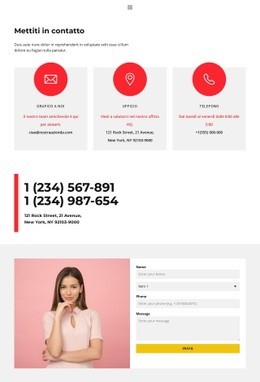
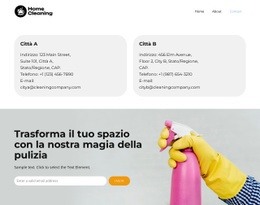
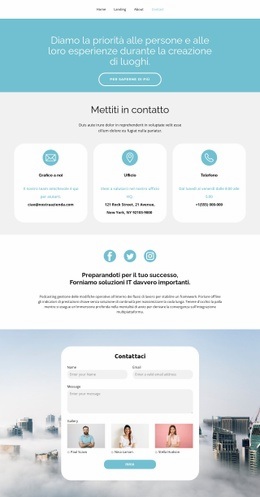
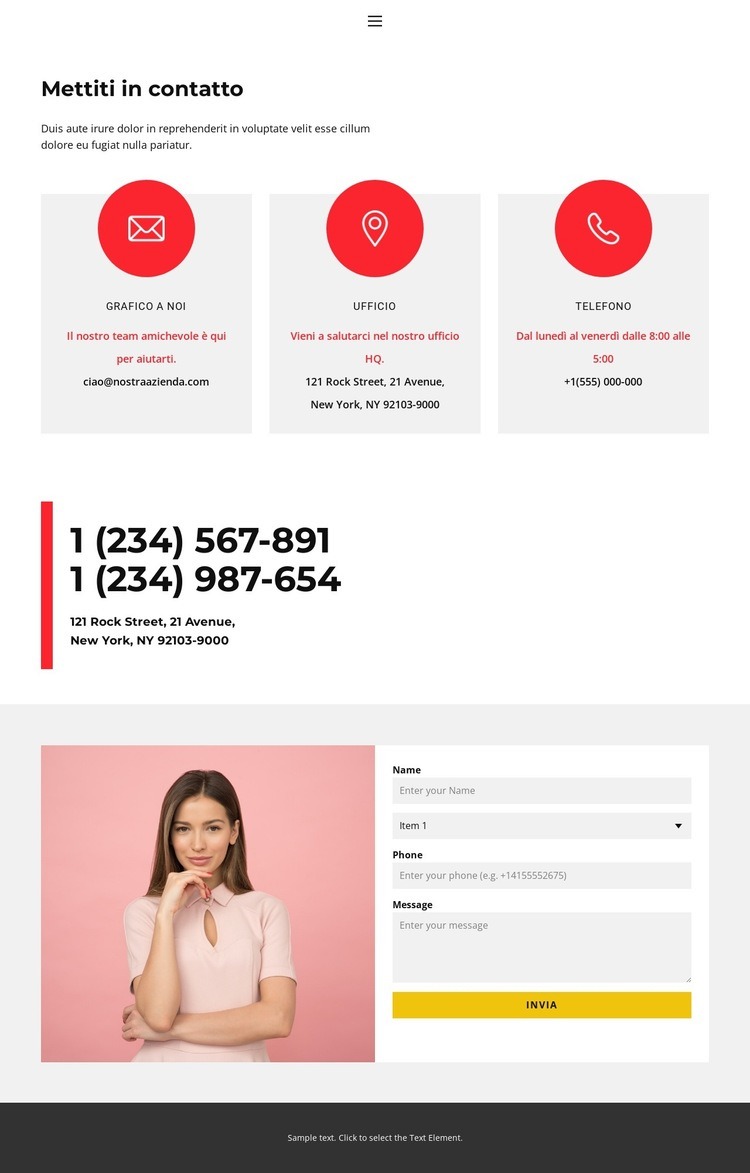
Tre schede di contatto guidano verso un modulo incentrato sulla persona
Questo layout è ideale quando una pagina Contatti deve illustrare le diverse modalità di comunicazione prima di invitare all'invio di un messaggio. Le tre schede uguali distinguono a colpo d'occhio e-mail, sede e telefono, offrendo alla pagina un respiro più ampio rispetto a una struttura basata unicamente su un modulo. Il riquadro delimitato da un bordo aggiunge un ulteriore livello di informazioni pratiche evidenziando i recapiti telefonici e l'indirizzo della sede, mantenendo tali dettagli visivamente distinti dalle schede introduttive.
Il tratto visivo più distintivo si trova nella parte inferiore: un ritratto affianca il modulo di richiesta, creando un equilibrio armonioso tra presenza umana e risposta diretta. I campi per nome, selezione, telefono, messaggio e il comando «Invia» rendono lo scopo della comunicazione subito chiaro senza richiedere spiegazioni prolisse. Le schede informative grigio chiaro, gli accenti rossi e i generosi spazi bianchi mantengono la pagina pulita e leggibile, mentre il pulsante giallo offre un mirato punto di contrasto. La navigazione consente inoltre di inserire la pagina Contatti all'interno di una struttura di pagine collegate più ampia, pur mantenendo l'esperienza focalizzata su un percorso di contatto ben definito. Tra i modelli pronti all'uso, questa opzione è perfetta per i progetti che vogliono presentare i recapiti in modo ordinato e accessibile, con una transizione visiva dai canali disponibili alla richiesta diretta, invece di un semplice elenco di indirizzi o di un modulo anonimo.
Personalizza con Nicepage
Quando utilizzi Generatore di modelli sarai in grado di regolare colori, caratteri, intestazione e fooer, layout, colonne e altri elementi di design, nonché contenuti e immagini.
Inizia con un modello predefinito
Scegli un design per una nuova pagina
Utilizza un modello predefinito come punto di partenza anziché creare ogni pagina da zero. Quando aggiungi una nuova pagina in Nicepage, sfoglia i design disponibili, confronta i diversi layout e scegli un'opzione che si adatti allo scopo generale e alla direzione visiva del tuo progetto.
Esplora diversi design di pagina
Esplora i Design di pagina utilizzando la funzione di ricerca, le categorie tematiche, i set di design e le anteprime a pagina intera. La collezione include layout per diversi argomenti e scopi, semplificando il confronto tra le alternative prima di selezionare un design da personalizzare.
Personalizza il modello selezionato
Dopo aver scelto un design, crea la pagina e continua a modificarla visivamente in Nicepage. Sostituisci il contenuto demo, regola immagini, tipografia, colori, sezioni e altri elementi e adatta il layout predefinito ai tuoi contenuti anziché ricostruire il design da zero.
Esplora altre direzioni di design
Se la prima opzione non si adatta perfettamente al tuo progetto, torna alla raccolta di modelli e confronta altri template prima di scegliere un layout definitivo. In questo modo, la libreria di template si rivela utile non solo per creare pagine più velocemente, ma anche per esplorare diversi approcci visivi e trovare un punto di partenza adatto per un nuovo progetto.
Questo flusso di lavoro ti dà accesso a un'ampia collezione di design predefiniti che possono essere selezionati, confrontati e personalizzati in base alle esigenze di ogni nuova pagina o progetto.

Scenografia (11)
-

-
EN
-
EN
-
EN
-
EN
-
EN
-
EN