Ricette di cibi dolci Modello


Un'immagine di dessert a tutta altezza dà carattere a questa sezione Chi siamo
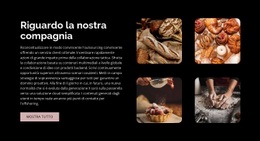
Ciambelle con glassa rosa e zuccherini colorati riempiono l'intero lato sinistro, rendendo l'immagine l'elemento visivo cardine di questa sezione. Invece di posizionare la fotografia sopra una tradizionale colonna di testo, il blocco la colloca accanto a un'area di contenuto bianca con un occhiello "Chi siamo", il titolo "È tempo di fare la differenza", un paragrafo e un pulsante con contorno "Scopri di più". Il risultato è un layout "Chi siamo" compatto, caratterizzato da un forte contrasto tra immagine e testo e da un percorso di lettura chiaro.
Questa combinazione rappresenta una scelta efficace quando una pagina deve presentare un'offerta gastronomica o di pasticceria mantenendo il messaggio conciso. L'immagine conferisce atmosfera e rende immediata la comprensione del tema; la colonna di destra conserva abbastanza spazio bianco da rendere il titolo e il paragrafo facili da scorrere. Il centratura verticale evita che i contenuti si accumulino in cima o in fondo alla sezione, mentre il pulsante con contorno assicura una prosecuzione visivamente più leggera rispetto a un controllo con riempimento pieno. A differenza di una griglia di schede o di una galleria fotografica, questo blocco concentra l'attenzione su un unico soggetto visivo e un solo messaggio esplicativo, rendendo la sua identità visiva subito riconoscibile tra le varie alternative di sezione.
Personalizza con Nicepage
Quando utilizzi Generatore di modelli sarai in grado di regolare colori, caratteri, intestazione e fooer, layout, colonne e altri elementi di design, nonché contenuti e immagini.
Modifica modello offline
2. Creare una nuova pagina o selezionare esistente
3. Fai clic su Aggiungi nuovo blocco, cerca l'ID 130443 e fai clic su Invio
Modifica modello online
Crea fantastici siti web


Nicepage Builder gratuito
Parole chiave
Inizia con un modello predefinito
Scegli un design per una nuova pagina
Utilizza un modello predefinito come punto di partenza anziché creare ogni pagina da zero. Quando aggiungi una nuova pagina in Nicepage, sfoglia i design disponibili, confronta i diversi layout e scegli un'opzione che si adatti allo scopo generale e alla direzione visiva del tuo progetto.
Esplora diversi design di pagina
Esplora i Design di pagina utilizzando la funzione di ricerca, le categorie tematiche, i set di design e le anteprime a pagina intera. La collezione include layout per diversi argomenti e scopi, semplificando il confronto tra le alternative prima di selezionare un design da personalizzare.
Personalizza il modello selezionato
Dopo aver scelto un design, crea la pagina e continua a modificarla visivamente in Nicepage. Sostituisci il contenuto demo, regola immagini, tipografia, colori, sezioni e altri elementi e adatta il layout predefinito ai tuoi contenuti anziché ricostruire il design da zero.
Esplora altre direzioni di design
Se la prima opzione non si adatta perfettamente al tuo progetto, torna alla raccolta di modelli e confronta altri template prima di scegliere un layout definitivo. In questo modo, la libreria di template si rivela utile non solo per creare pagine più velocemente, ma anche per esplorare diversi approcci visivi e trovare un punto di partenza adatto per un nuovo progetto.
Questo flusso di lavoro ti dà accesso a un'ampia collezione di design predefiniti che possono essere selezionati, confrontati e personalizzati in base alle esigenze di ogni nuova pagina o progetto.