Portfolio creativo Modello


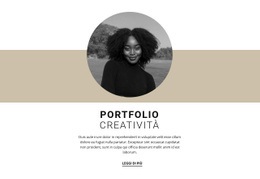
Un ritratto, un divisore blu e un messaggio conciso per il portfolio
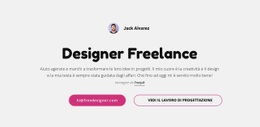
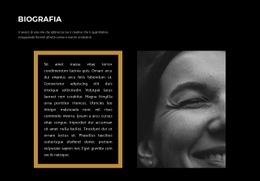
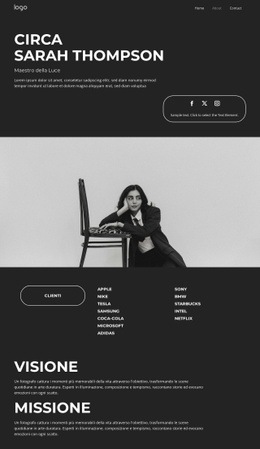
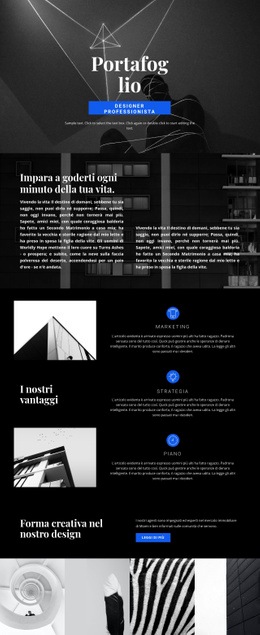
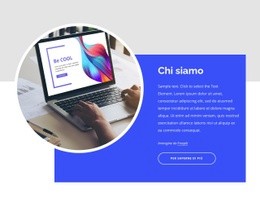
La scelta più incisiva di questa sezione è l'abbinamento di un unico ritratto circolare monocromatico e di una barra di accento orizzontale blu brillante. Anziché mostrare molti progetti contemporaneamente, il layout riserva una posizione di rilievo a un solo elemento visivo, per poi passare a una breve introduzione del portfolio. Il titolo marcato, il paragrafo di supporto e il discreto link «scopri di più» completano la comunicazione senza appesantire con un'affollata griglia di schede o molteplici call to action in competizione.
Ciò rende la struttura ideale quando una pagina necessita di un'apertura personale o editoriale a una serie di progetti creativi. L'immagine favorisce la riconoscibilità, il divisore blu regala una pausa visiva memorabile e il testo centrato ne agevola la scansione. Essendo un'interazione statica, il pregio della sezione deriva dal suo rigore visivo e da un modello di contenuti contenuto, anziché da animazioni, schede a linguetta o complesse gallerie.
Questo blocco è una scelta eccellente quando si desidera dare più personalità rispetto a una semplice introduzione testuale, evitando al tempo stesso l'elevata densità di un catalogo portfolio. La pagina circostante può così ospitare progetti dettagliati, casi studio o recapiti di contatto, mentre questa sezione resta focalizzata sull'introdurre il portfolio e sull'invitare a un passo successivo equilibrato tramite «scopri di più».
Personalizza con Nicepage
Quando utilizzi Generatore di modelli sarai in grado di regolare colori, caratteri, intestazione e fooer, layout, colonne e altri elementi di design, nonché contenuti e immagini.
Modifica modello offline
2. Creare una nuova pagina o selezionare esistente
3. Fai clic su Aggiungi nuovo blocco, cerca l'ID 101323 e fai clic su Invio
Modifica modello online
Crea fantastici siti web


Nicepage Builder gratuito
Parole chiave
Inizia con un modello predefinito
Scegli un design per una nuova pagina
Utilizza un modello predefinito come punto di partenza anziché creare ogni pagina da zero. Quando aggiungi una nuova pagina in Nicepage, sfoglia i design disponibili, confronta i diversi layout e scegli un'opzione che si adatti allo scopo generale e alla direzione visiva del tuo progetto.
Esplora diversi design di pagina
Esplora i Design di pagina utilizzando la funzione di ricerca, le categorie tematiche, i set di design e le anteprime a pagina intera. La collezione include layout per diversi argomenti e scopi, semplificando il confronto tra le alternative prima di selezionare un design da personalizzare.
Personalizza il modello selezionato
Dopo aver scelto un design, crea la pagina e continua a modificarla visivamente in Nicepage. Sostituisci il contenuto demo, regola immagini, tipografia, colori, sezioni e altri elementi e adatta il layout predefinito ai tuoi contenuti anziché ricostruire il design da zero.
Esplora altre direzioni di design
Se la prima opzione non si adatta perfettamente al tuo progetto, torna alla raccolta di modelli e confronta altri template prima di scegliere un layout definitivo. In questo modo, la libreria di template si rivela utile non solo per creare pagine più velocemente, ma anche per esplorare diversi approcci visivi e trovare un punto di partenza adatto per un nuovo progetto.
Questo flusso di lavoro ti dà accesso a un'ampia collezione di design predefiniti che possono essere selezionati, confrontati e personalizzati in base alle esigenze di ogni nuova pagina o progetto.






Altro da Arte e design Blocchi
-
EN
-
EN

-
EN
-
EN
-
EN
-
-
-
EN
-
EN
-
EN
-
-
EN
-
-
EN
-
-
-
EN
-
EN
-
EN
-
EN









Altro da Chi siamo Blocchi
-
-
EN
-
EN
-
-
-
EN
-
-
EN
-
EN
-
EN
-
EN
-
EN
-
-
-
-
EN
-
EN
-
-
-
EN