Galleria asimmetrica Modello


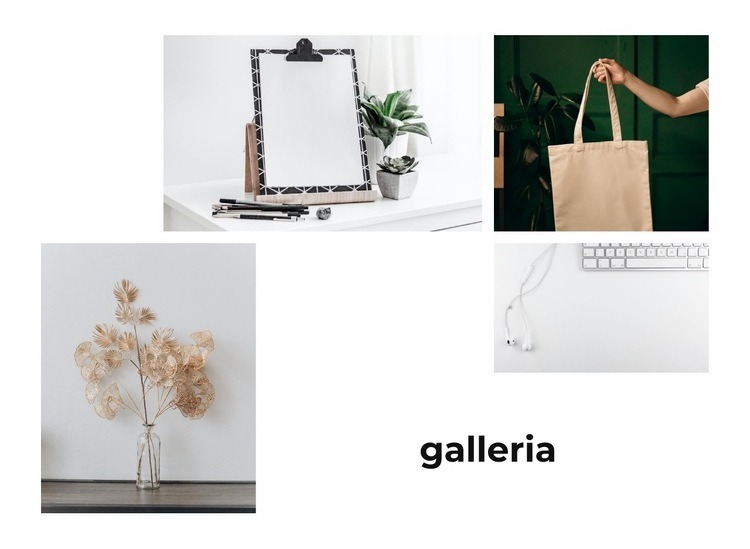
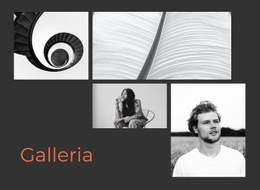
Una composizione sfalsata a quattro immagini dona carattere a questa galleria
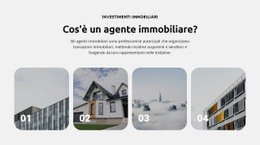
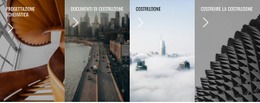
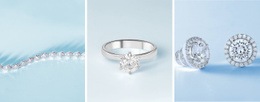
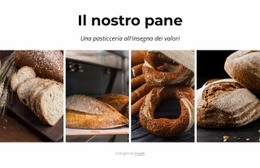
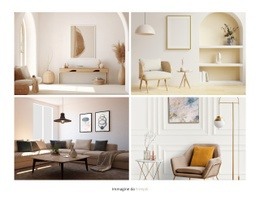
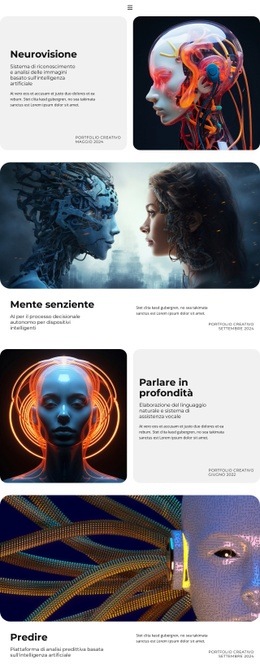
Quattro aree fotografiche rappresentano il punto di forza più distintivo del blocco. Invece di disporre immagini identiche in una fila regolare o in una griglia, il layout sfasa due immagini superiori rispetto a due inferiori e ne varia le proporzioni rettangolari. Il titolo «Galleria» sfrutta l'area aperta in basso a destra di questa disposizione, permettendo al testo di integrarsi nell'equilibrio del collage anziché fungere da classica barra del titolo. Lo spazio bianco attorno alle immagini mantiene la composizione ariosa e rende ogni fotografia facilmente distinguibile.
È una comoda scelta pronta all'uso quando una pagina richiede una presentazione visiva dal taglio più editoriale e dinamico rispetto a una comune galleria a tessere. Il blocco può accogliere riferimenti artistici, progetti di design, scatti lifestyle o raccolte di ispirazioni, preservando una struttura di contenuto essenziale: un titolo identificativo e quattro fotografie. La fruizione statica concentra l'attenzione sulla composizione stessa, senza ricorrere a caroselli o altri elementi interattivi. Il valore del design nasce dalla relazione tra la scala delle immagini, gli spazi vuoti e la posizione del titolo. Trattandosi di una sezione galleria riutilizzabile, i blocchi adiacenti possono accogliere testi esplicativi, dettagli di progetto, menu di navigazione o informazioni di contatto.
Personalizza con Nicepage
Quando utilizzi Generatore di modelli sarai in grado di regolare colori, caratteri, intestazione e fooer, layout, colonne e altri elementi di design, nonché contenuti e immagini.
Modifica modello offline
2. Creare una nuova pagina o selezionare esistente
3. Fai clic su Aggiungi nuovo blocco, cerca l'ID 1666125 e fai clic su Invio
Modifica modello online
Crea fantastici siti web


Nicepage Builder gratuito
Parole chiave
Inizia con un modello predefinito
Scegli un design per una nuova pagina
Utilizza un modello predefinito come punto di partenza anziché creare ogni pagina da zero. Quando aggiungi una nuova pagina in Nicepage, sfoglia i design disponibili, confronta i diversi layout e scegli un'opzione che si adatti allo scopo generale e alla direzione visiva del tuo progetto.
Esplora diversi design di pagina
Esplora i Design di pagina utilizzando la funzione di ricerca, le categorie tematiche, i set di design e le anteprime a pagina intera. La collezione include layout per diversi argomenti e scopi, semplificando il confronto tra le alternative prima di selezionare un design da personalizzare.
Personalizza il modello selezionato
Dopo aver scelto un design, crea la pagina e continua a modificarla visivamente in Nicepage. Sostituisci il contenuto demo, regola immagini, tipografia, colori, sezioni e altri elementi e adatta il layout predefinito ai tuoi contenuti anziché ricostruire il design da zero.
Esplora altre direzioni di design
Se la prima opzione non si adatta perfettamente al tuo progetto, torna alla raccolta di modelli e confronta altri template prima di scegliere un layout definitivo. In questo modo, la libreria di template si rivela utile non solo per creare pagine più velocemente, ma anche per esplorare diversi approcci visivi e trovare un punto di partenza adatto per un nuovo progetto.
Questo flusso di lavoro ti dà accesso a un'ampia collezione di design predefiniti che possono essere selezionati, confrontati e personalizzati in base alle esigenze di ogni nuova pagina o progetto.

Scenografia (10)
-
EN

-
EN
-
EN
-
EN
-
EN
-
EN
-
EN
-
EN




Altro da Arte e design Blocchi
-
EN

-
-
EN
-
EN
-
-
-
EN
-
-
EN
-
-
-
-
EN
-
EN
-
EN
-
EN
-
-
EN
-
EN
-
EN








Altro da Galleria Blocchi
-
EN

-
EN
-
EN
-
-
EN
-
EN
-
EN
-
EN
-
-
EN
-
EN
-
EN
-
-
EN
-
EN
-
EN
-
EN
-
EN
-
-
EN