
Il mio profilo Modello


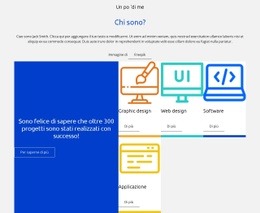
Un design del profilo suddiviso con quattro scelte di competenze
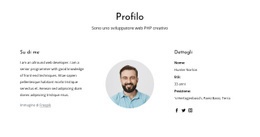
La sezione combina due tipologie di informazioni evitando che una sola sostenga l'intero messaggio. L'apertura centrata presenta la persona attraverso "Qualcosa su di me" e "Chi sono?", dopodiché la composizione inferiore riserva al profilo personale un ampio pannello blu con ritratto circolare, testo descrittivo e l'azione "Scopri di più". Accanto, quattro schede più piccole presentano Grafica, Web Design, Software e Applicazioni in una griglia due per due.
Questa combinazione rappresenta una soluzione pratica quando una pagina deve illustrare chi viene presentato e quali capacità meritano rilievo. Il pannello del profilo crea un solido punto focale, mentre le schede ripetute rendono le diverse categorie facili da scorrere e collegabili singolarmente. Le icone e gli accenti colorati inferiori aiutano a differenziare le schede senza spezzare l'impostazione comune, e le superfici bianche contrastano chiaramente con il pannello blu.
Il blocco si adatta perfettamente a una sezione profilo, chi siamo, portfolio o competenze che richieda più struttura visiva rispetto a un ritratto isolato con paragrafo. La gerarchia centrata dei titoli definisce un chiaro punto di partenza, mentre la divisione inferiore dona alla sezione una conclusione armoniosa. I design dei blocchi di Nicepage offrono ulteriori alternative a livello di sezione, ma questa proposta si distingue per l'equilibrio tra contesto personale, presentazione delle abilità e contrasto visivo.
Personalizza con Nicepage
Quando utilizzi Generatore di modelli sarai in grado di regolare colori, caratteri, intestazione e fooer, layout, colonne e altri elementi di design, nonché contenuti e immagini.
Modifica modello offline
2. Creare una nuova pagina o selezionare esistente
3. Fai clic su Aggiungi nuovo blocco, cerca l'ID 3064700 e fai clic su Invio
Modifica modello online
Crea fantastici siti web


Nicepage Builder gratuito
Parole chiave
Inizia con un modello predefinito
Scegli un design per una nuova pagina
Utilizza un modello predefinito come punto di partenza anziché creare ogni pagina da zero. Quando aggiungi una nuova pagina in Nicepage, sfoglia i design disponibili, confronta i diversi layout e scegli un'opzione che si adatti allo scopo generale e alla direzione visiva del tuo progetto.
Esplora diversi design di pagina
Esplora i Design di pagina utilizzando la funzione di ricerca, le categorie tematiche, i set di design e le anteprime a pagina intera. La collezione include layout per diversi argomenti e scopi, semplificando il confronto tra le alternative prima di selezionare un design da personalizzare.
Personalizza il modello selezionato
Dopo aver scelto un design, crea la pagina e continua a modificarla visivamente in Nicepage. Sostituisci il contenuto demo, regola immagini, tipografia, colori, sezioni e altri elementi e adatta il layout predefinito ai tuoi contenuti anziché ricostruire il design da zero.
Esplora altre direzioni di design
Se la prima opzione non si adatta perfettamente al tuo progetto, torna alla raccolta di modelli e confronta altri template prima di scegliere un layout definitivo. In questo modo, la libreria di template si rivela utile non solo per creare pagine più velocemente, ma anche per esplorare diversi approcci visivi e trovare un punto di partenza adatto per un nuovo progetto.
Questo flusso di lavoro ti dà accesso a un'ampia collezione di design predefiniti che possono essere selezionati, confrontati e personalizzati in base alle esigenze di ogni nuova pagina o progetto.

Scenografia (14)










Altro da Caratteristiche Blocchi
-
EN

-
-
-
-
EN
-
EN
-
-


