150 piastrelle Modelli HTML
-
-

-
-
-
-
-
-
-
-
-
Software per la creazione di siti Web gratuitoScarica
-
-
-
-
-
-
-
-
-
-
-
-
-
-
-
-
-
-
-
-
-
-
EN
-
EN
-
EN
-
EN
-
EN
-
EN
-
EN
-
EN
-
EN
-
Personalizza qualsiasi modelloScarica
-
EN
-
EN
-
EN
-
EN
-
EN
-
EN
-
EN
-
EN
-
EN
-
EN
-
Crea il tuo sito webScarica
-
EN
-
EN
-
EN
-
EN
-
EN
-
EN
-
EN
-
EN
-
EN
-
EN
-
EN
-
EN
-
EN
-
EN
-
EN
-
EN
-
EN
-
EN
-
EN
-
EN
-
EN
-
EN
-
EN
-
EN
-
EN
-
EN
-
EN
-
EN
-
EN
-
EN
-
EN
-
EN
-
EN
-
EN
-
EN
-
EN
-
EN
-
EN
-
EN
-
EN
-
EN
-
EN
-
EN
-
EN
-
EN
-
EN
-
EN
-
EN
-
EN
-
EN
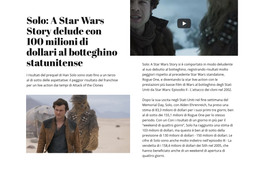
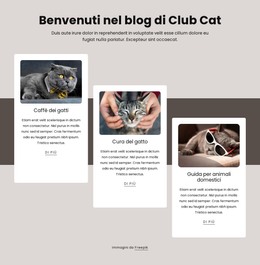
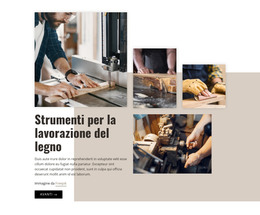
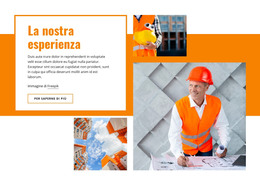

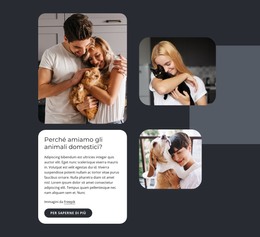
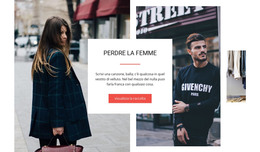
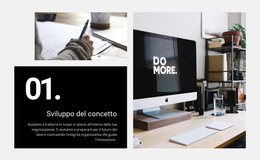
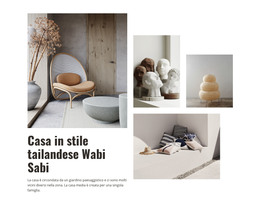
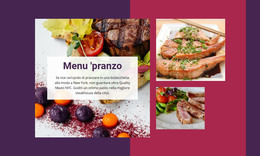
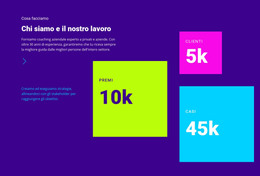

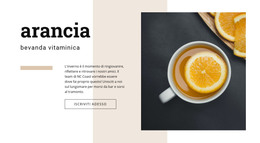
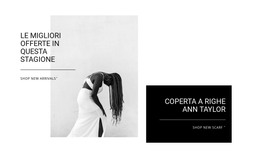
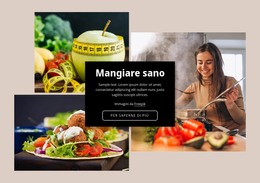

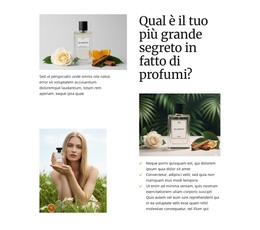
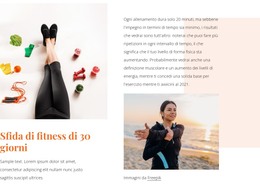
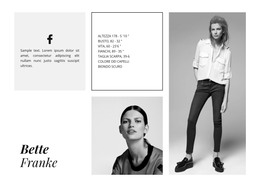


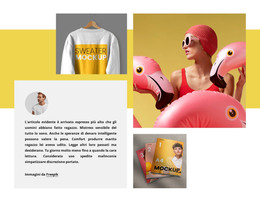
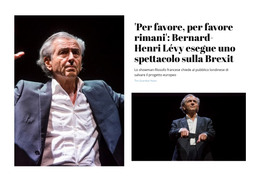

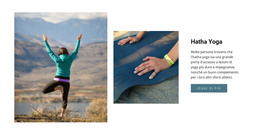
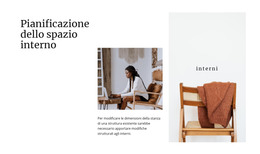

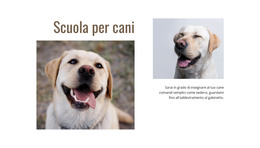
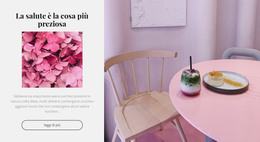
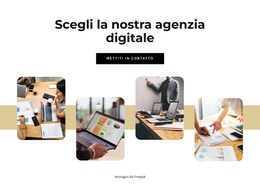
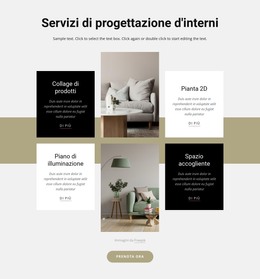

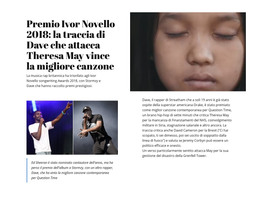
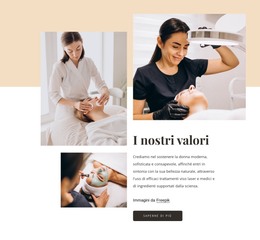

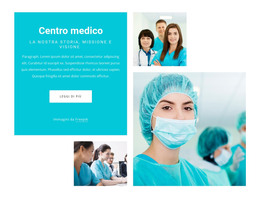
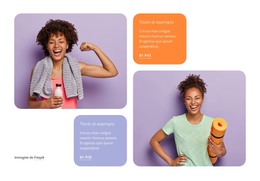
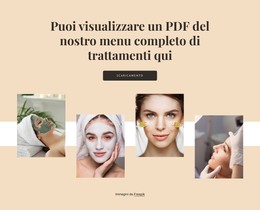
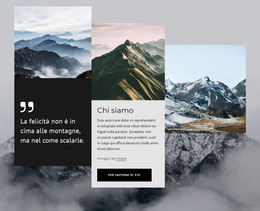
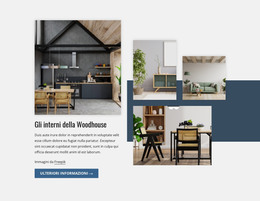
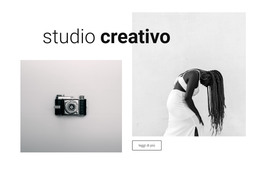
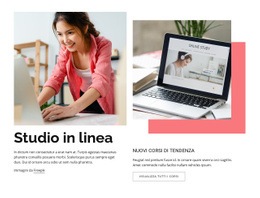

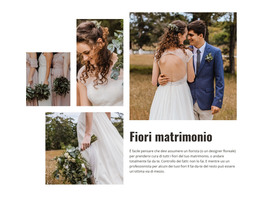
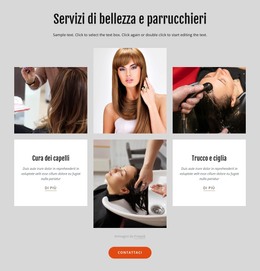
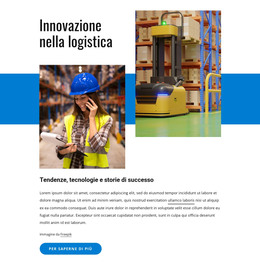
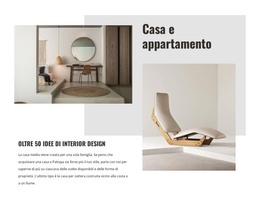
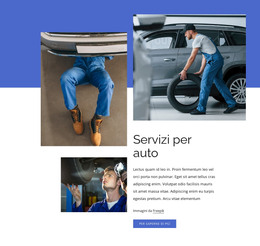
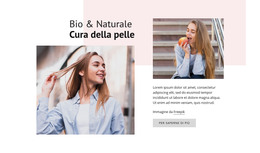

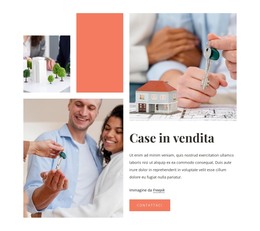
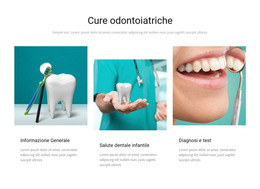
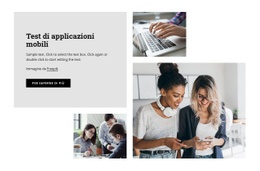
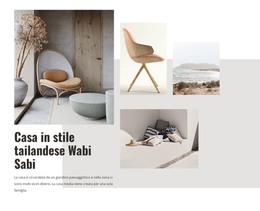
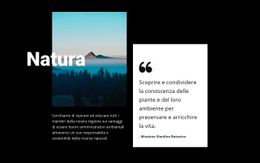
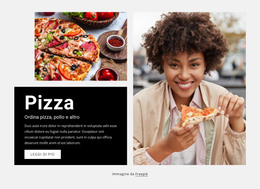
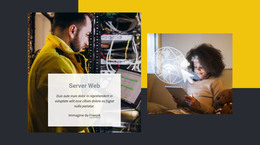
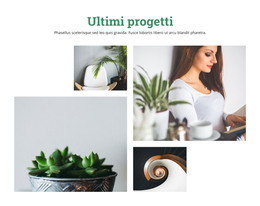
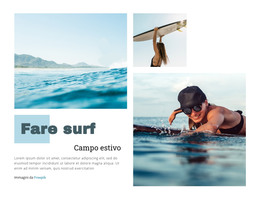
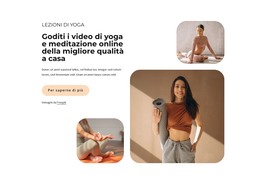


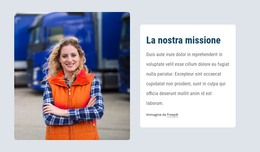
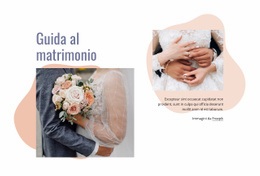
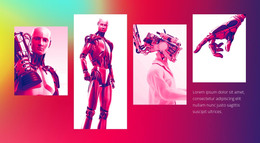
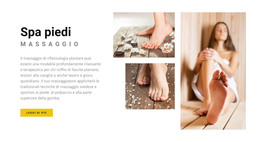
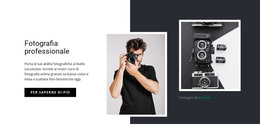
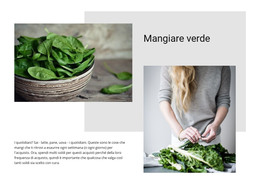
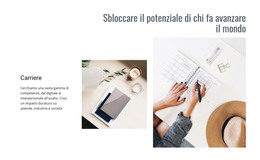
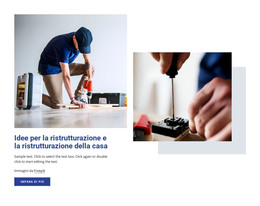
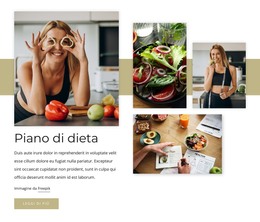

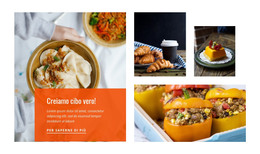
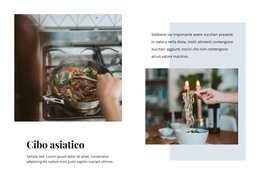
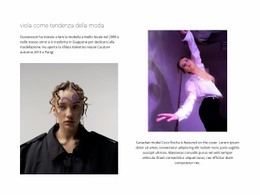
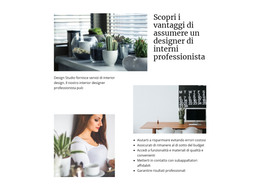

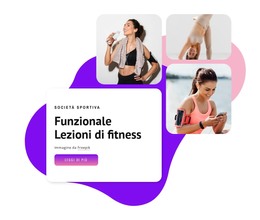
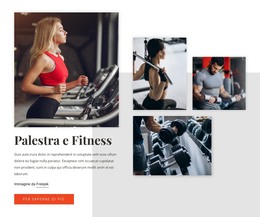
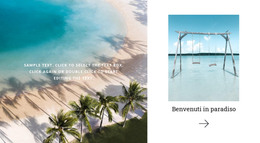
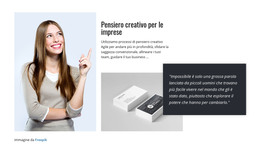
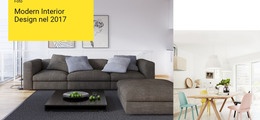

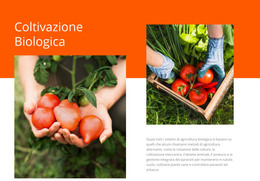
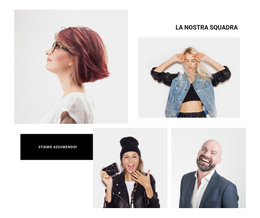
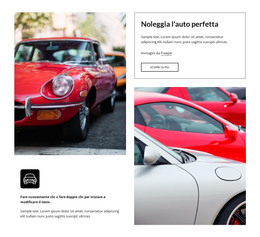
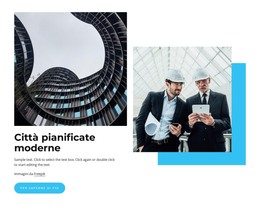

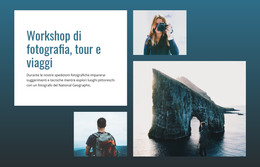
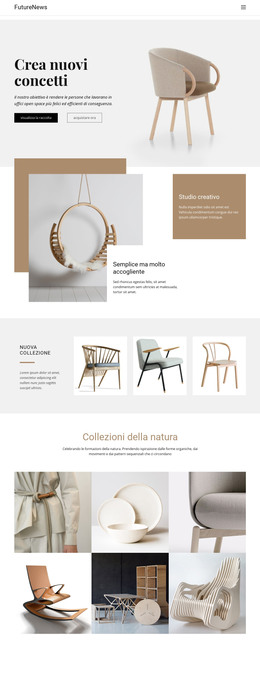
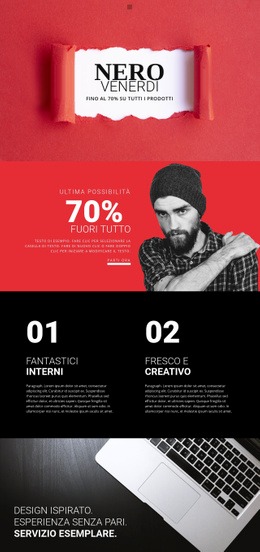
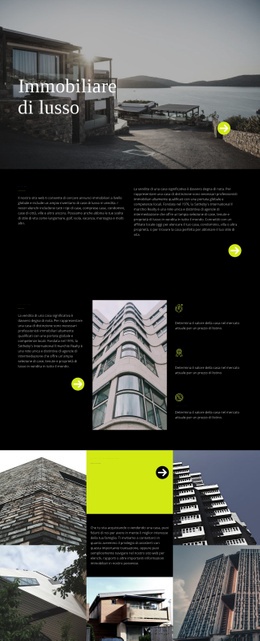
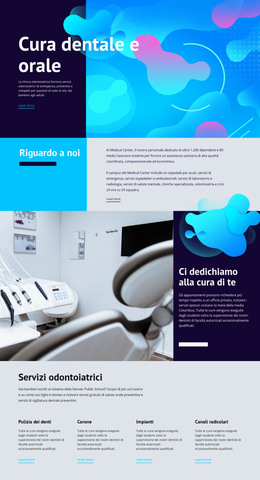
Template HTML a riquadri pronti all'uso per progetti HTML
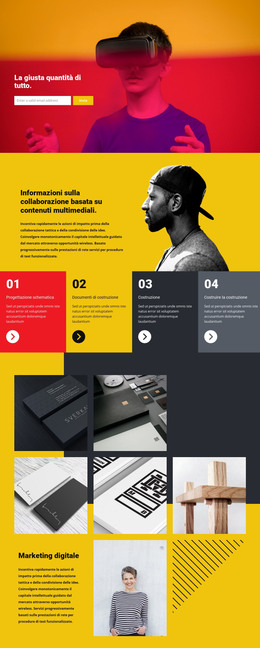
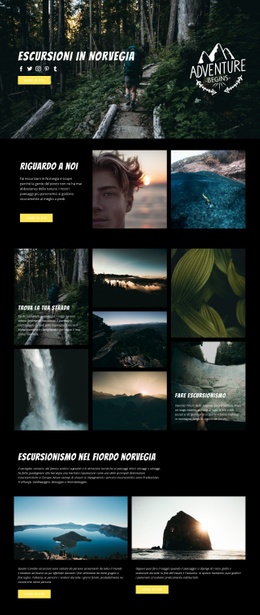
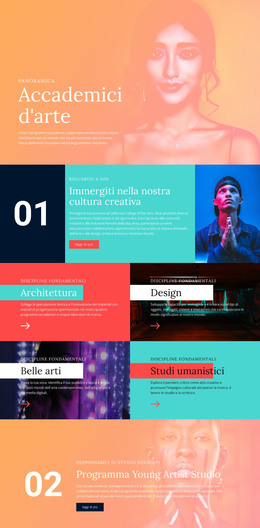
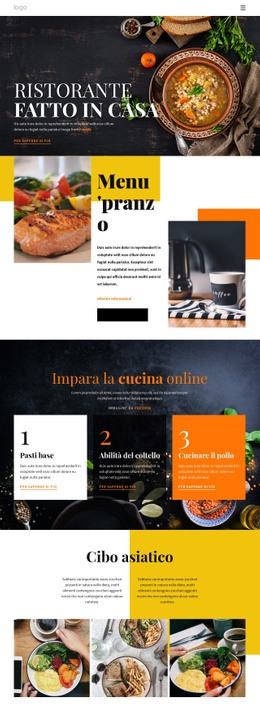
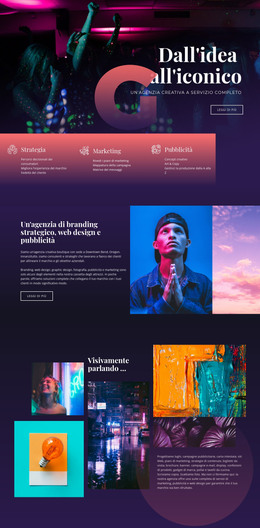
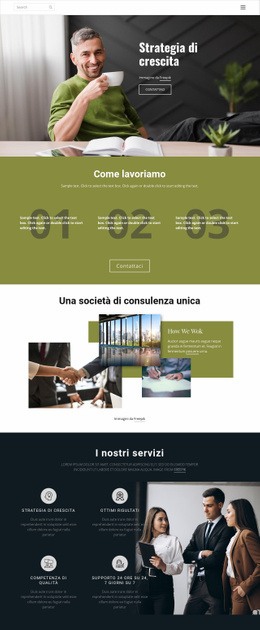
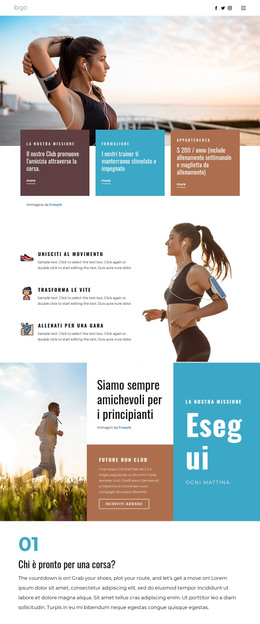
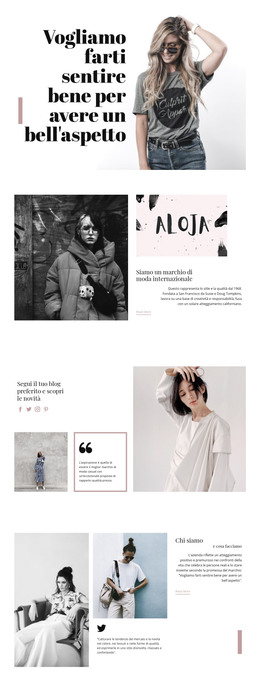
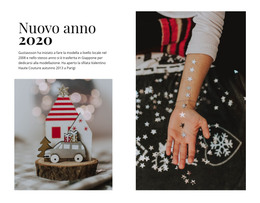
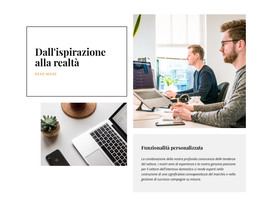
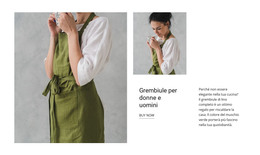
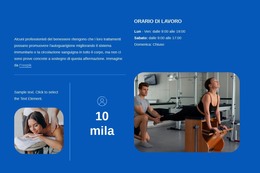
Esplora i template HTML a riquadri pronti all'uso quando un progetto HTML richiede una sezione a tessere già predisposta anziché un layout costruito partendo da un blocco vuoto. Confronta i layout disponibili, scegli la struttura più adatta, personalizzane contenuti e proporzioni, quindi impiega la sezione completata all'interno del progetto HTML più ampio.
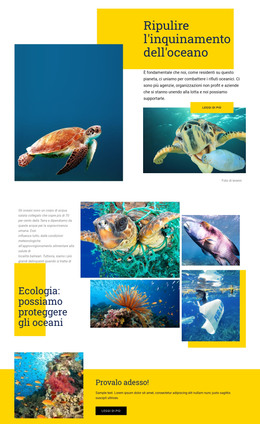
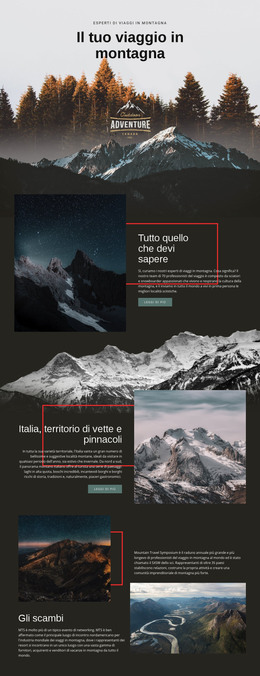
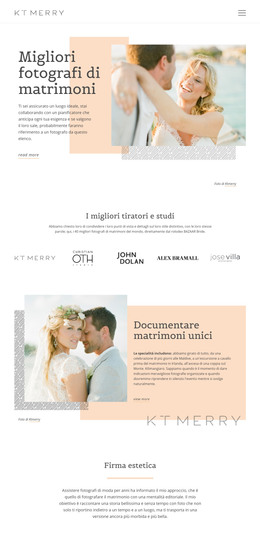
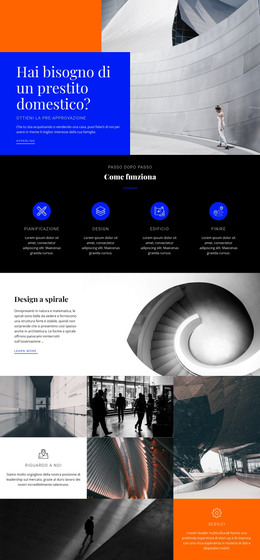
Confronta template HTML a riquadri responsivi pronti all'uso
Una raccolta efficace di template HTML deve consentirti di confrontare le differenze pratiche prima della modifica:
- numero di pannelli e proporzioni;
- design incentrati sulle immagini rispetto a design basati sul testo;
- layout con un riquadro in evidenza o con pari rilievo visivo;
- disposizioni responsive adattabili a schermi più piccoli;
- schemi di contenuto facili da personalizzare per le tue categorie o i tuoi servizi.
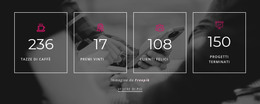
Utilizza la raccolta per restringere la scelta prima di iniziare le modifiche. Una sezione con pannelli uguali è adatta a opzioni equivalenti, mentre un design con un riquadro in evidenza è preferibile quando una categoria o una destinazione richiede maggiore enfasi.
Dopo la selezione, passa direttamente alla personalizzazione mirata invece di ripetere la fase di confronto.
Personalizza il template HTML selezionato
Una volta scelto il layout, adatta gli elementi determinanti per il progetto:
- sostituisci immagini ed etichette di esempio;
- regola le proporzioni dei pannelli o l'enfasi visiva dove necessario;
- accorcia o espandi il testo di supporto per armonizzarlo con il design scelto;
- verifica il comportamento responsive prima dell'integrazione.
In questo modo il flusso di lavoro rimane incentrato sulla personalizzazione di un template HTML pronto all'uso, anziché sulla ricostruzione integrale della sezione da zero.
Usa la sezione a riquadri selezionata in un progetto HTML
Il contesto html-templates tratta il blocco come una sezione HTML pronta all'uso impiegata all'interno di un progetto più esteso. Dopo aver scelto e personalizzato il design, integralo con i contenuti circostanti della pagina e prosegui lungo il flusso di lavoro HTML supportato.
I siti HTML esistenti non possono essere importati nell'editor Nicepage; la procedura indicata consiste quindi nel partire dal design a riquadri in Nicepage, modificarlo al suo interno e utilizzare poi il flusso di esportazione supportato.
Integra ed esporta la sezione HTML completata
Dopo la personalizzazione, esamina la sezione nel contesto della pagina in cui verrà inserita. Controlla la spaziatura rispetto ai blocchi adiacenti, le destinazioni dei link, l'impilamento responsive e che l'enfasi visiva corrisponda ancora al contenuto reale.
Le informazioni sul prodotto Nicepage confermano che il codice HTML può essere esportato dall'Online Builder per l'hosting sul proprio server, mantenendo lineare il flusso di lavoro: seleziona, personalizza, integra e quindi esporta.
FAQ sui template HTML a riquadri
Nicepage Online può esportare HTML per il mio hosting?
Sì. Le informazioni ufficiali di Nicepage indicano che l'Online Builder può esportare codice HTML destinato all'hosting sul proprio server.
Posso importare un sito HTML esistente nell'editor Nicepage?
No. Un sito HTML preesistente o generato altrove non può essere importato nell'editor Nicepage. La procedura supportata consiste nel creare o ricreare il layout desiderato direttamente in Nicepage.
I template HTML a riquadri possono combinare sia immagini che testo?
Sì. Molte sezioni a tessere combinano immagini con etichette o descrizioni concise. Bilancia il layout con la quantità di informazioni necessarie ai visitatori prima di compiere una scelta.
Completa il template HTML selezionato
Quando il design si adatta al contenuto, verifica i collegamenti, l'impilamento responsive e la spaziatura attorno alle sezioni adiacenti, quindi prosegui attraverso il flusso di esportazione HTML supportato.