Válaszolj a kérdésre Sablon


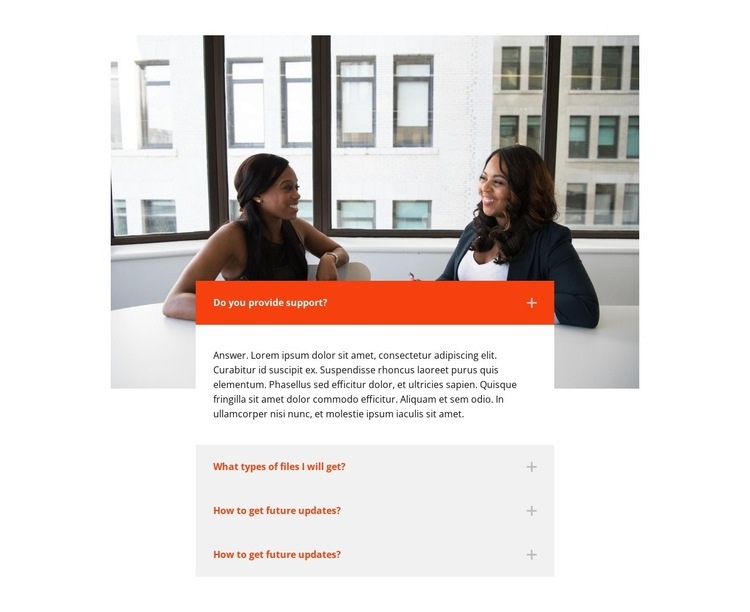
Képre épülő GYIK-elrendezés egy nyitott válasszal
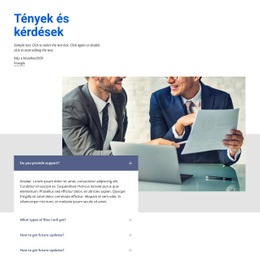
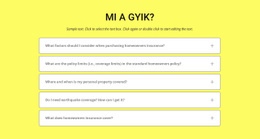
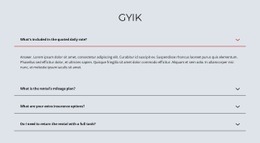
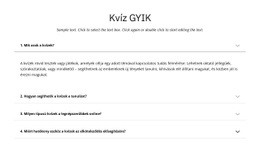
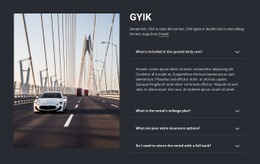
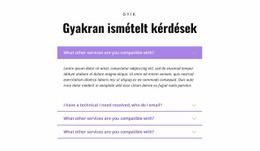
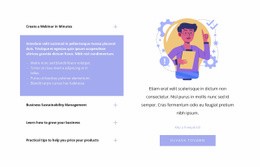
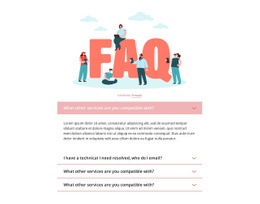
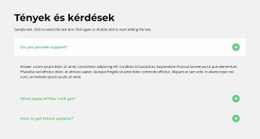
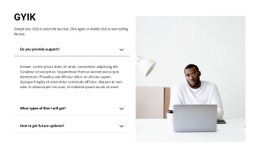
A dizájn a puszta kérdéslista helyett egy nagyméretű kísérőfotót ötvöz egy kompakt harmonikával. Négy ismétlődő elem fedi le a tartalmat: az egyik a támogatásra kérdez rá, a másik a fájltípusokra, kettő pedig a jövőbeli frissítések címkét használja. Az első elem már eleve nyitva van, bemutatva, hogyan helyezkedik el a válaszbekezdés a kérdés alatt, miközben a többi sor vizuálisan visszafogott marad. Ez az összeállítás egyszerre nyújt azonnali vizuális támpontot és szabályozott módot az információk megjelenítésére.
A világosszürke panelek révén az ismétlődő sorok könnyen elkülönülnek a fehér háttértől. A narancssárga szöveg és a kiemelések egyértelmű hangsúlyt adnak, míg a kerek plusz ikonok a lenyitható jelleget jelzik. A kompakt, balra zárt tipográfia közvetlenné teszi a kérdés és a válasz kapcsolatát. A felül elhelyezett fotó ráadásul markánsabb vizuális jelenlétet biztosít, mint egy kizárólag szöveges GYIK, ám elkülönül a harmonikától, így az információhierarchia mindvégig jól olvasható marad.
A lehetséges szakaszelrendezések közül ez az opció olyan projektekhez illik, amelyek tömör GYIK-et igényelnek jól látható képi környezettel és mérsékelt kezdeti szövegsűrűséggel. Alkalmas üzleti szolgáltatások ismertetésére, fájlátadási tudnivalók átadására vagy frissítésekkel kapcsolatos kérdések megválaszolására, miközben az oldal többi része más funkciókat lát el. A blokk önálló, újrahasználható szakasz marad: értéke a kép, a négy harmonikaelem és az alapértelmezetten lenyitott válasz célzott társításából fakad, nem pedig abból, hogy teljes oldalt vagy webhelyet kívánna helyettesíteni.
Testreszabás a Nicepage segítségével
A (z) Sablonkészítő használatakor módosíthatja a színeket, a betűtípusokat, a fejlécet és a homályosítást, az elrendezést, az oszlopokat és más design elemeket, valamint a tartalmat és a képeket.
Sablon szerkesztése offline
2. Hozzon létre új oldalt, vagy válassza ki a meglévőt
3. Kattintson az Új blokk hozzáadása gombra, keresse meg az azonosítót 2175394, majd kattintson az Enter gombra
Sablon szerkesztése online
Félelmetes webhelyek létrehozása


Ingyenes Nicepage Builder
Kulcsszavak
Kezdés egy kész sablonnal
Válasszon egy új oldalhoz való tervet
Használjon egy kész sablont kiindulópontként ahelyett, hogy minden oldalt üres vászonról hozna létre. Amikor új oldalt ad hozzá a Nicepage-ben, böngésszen az elérhető tervek között, hasonlítsa össze a különböző elrendezéseket, és válasszon egy olyan lehetőséget, amely már illeszkedik a projekt általános céljához és vizuális irányához.
Böngésszen a különböző oldaltervek között
Fedezze fel az Oldaltervek oldalt keresés, tematikus kategóriák, tervkészletek és teljes oldalas előnézetek segítségével. A gyűjtemény különböző témákhoz és oldalcélokhoz tartozó elrendezéseket tartalmaz, így könnyebb összehasonlítani az alternatívákat, mielőtt kiválasztaná a testreszabandó tervet.
A kiválasztott sablon testreszabása
Miután kiválasztott egy tervet, hozza létre az oldalt, és folytassa a vizuális szerkesztést a Nicepage-ben. Cserélje le a demó tartalmat, állítsa be a képeket, a tipográfiát, a színeket, a szakaszokat és egyéb elemeket, és igazítsa a kész elrendezést a saját tartalmához ahelyett, hogy az elejétől újra kellene építenie a tervet.
További tervezési irányok felfedezése
Ha az első lehetőség nem felel meg eléggé a projektednek, térj vissza a tervgyűjteményhez, és hasonlíts össze más sablonokat, mielőtt véglegesítenél egy elrendezést. Ezáltal a sablonkönyvtár nemcsak a gyorsabb oldalkészítéshez hasznos, hanem a különböző vizuális megközelítések felfedezéséhez és egy új projekt megfelelő kiindulópontjának megtalálásához is.
Ez a munkafolyamat hozzáférést biztosít a kész tervek széles gyűjteményéhez, amelyeket kiválaszthatsz, összehasonlíthatsz és testreszabhatsz az egyes új oldalak vagy projektek igényei szerint.

Tervező készlet (15)
-
EN

-
EN
-
EN
-
EN
-
EN
-
EN
-
EN
-
EN
-
EN
-
EN
-
EN
-
EN







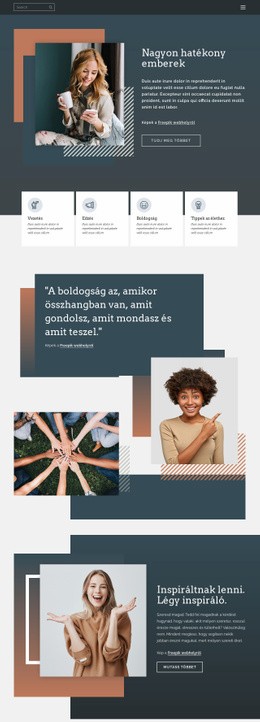
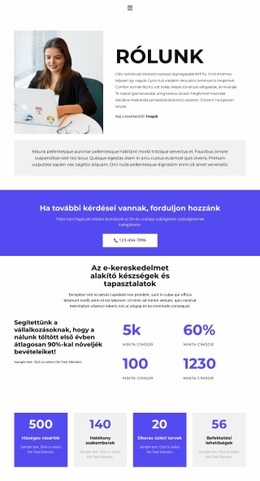
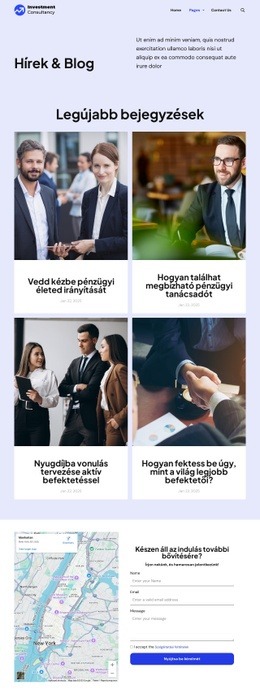
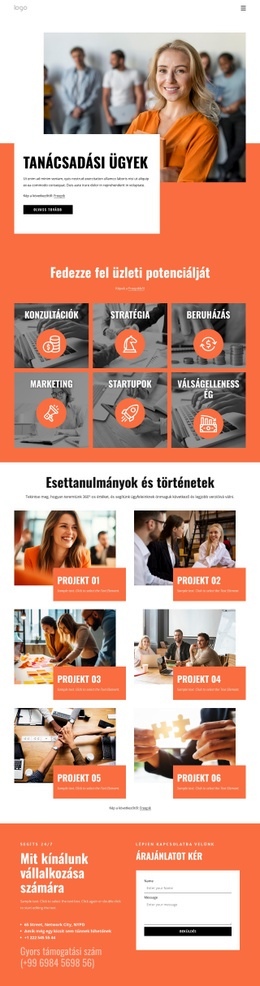

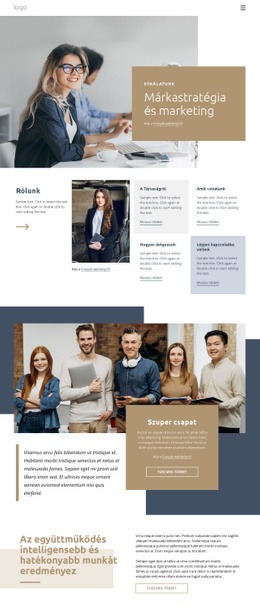
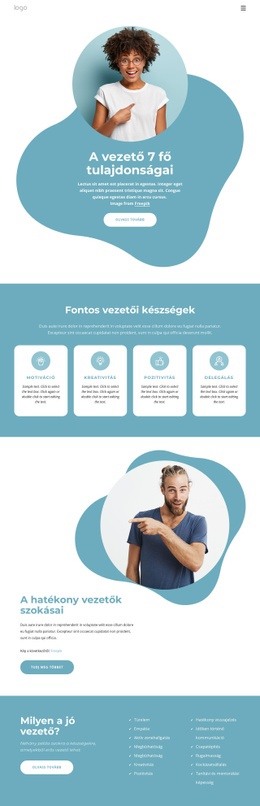
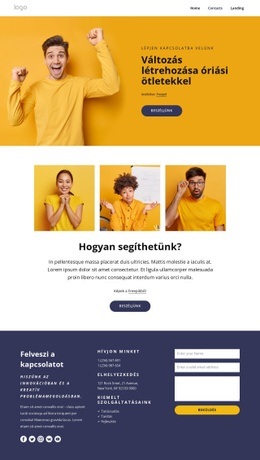
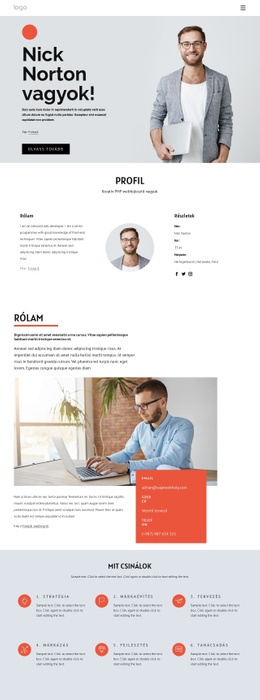
Továbbiak a Üzleti jog Blokkokból
-
EN
-
-
EN
-
-
EN
-
EN
-
-
-
EN
-
-
-
-
EN
-
EN
-
EN
-
EN
-
EN
-
-
-
EN






Továbbiak a GYIK Blokkokból
-
-
EN
-
EN
-
EN
-
EN
-
EN
-
EN
-
EN
-
EN
-
EN
-
EN
-
EN
-
EN
-
EN
-
EN
-
-
EN
-
-
-
EN