Névjegyek és közösségi ikonok Sablon


Kiegyensúlyozott kapcsolatfelvételi megoldás információkkal és megkereséssel egyetlen felosztásban
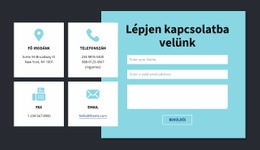
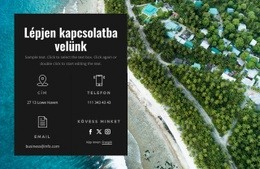
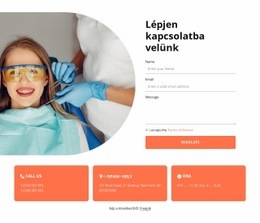
Ennek a szakasznak a legfőbb sajátossága a kapcsolatfelvételi feladatok kiegyensúlyozott megosztása. Ahelyett, hogy a kapcsolati adatokat az űrlap fölé helyezné, vagy a közösségi hivatkozásokat egy másodlagos területre rejtené, az információs panelnek és az érdeklődési panelnek azonos szélességű hasábokat biztosít. A lila oldal a „Vegye fel velünk a kapcsolatot” címet, három ismétlődő kapcsolati elemet és öt közösségimédia-ikont használ a kapcsolatteremtés különféle módjainak lefedésére. A világos oldal az „Emelje új szintre márkáját” címet, a kísérőszöveget és egy négymezős űrlapot alkalmaz a részletesebb megkeresések összegyűjtésére.
Ez a kombináció praktikus választássá teszi az elrendezést, amikor egy oldalnak többre van szüksége egy egyszerű e-mail-címnél, de nincs szükség több különálló kapcsolatfelvételi blokkra. Az ismétlődő kapcsolati elemek kompakt, könnyen áttekinthető tájékozódási felületet alkotnak, míg a név, e-mail, telefon és üzenet mezőinek sorrendje egyértelmű folyamatot biztosít a látogatónak a kontextus megadásához. Az egyetlen beküldési vezérlőelem fókuszáltan tartja a válaszadási szakaszt, ahelyett hogy megosztaná a figyelmet több művelet között.
A vizuális kontraszt felerősíti a két feladat közötti különbséget. A fehér szöveg és ikonok a telített lila mezőhöz tartoznak, míg a sötét űrlapszöveg, a halványszürke vezérlőelemek, a lekerekített sarkok és a sárga gomb visszafogottabb, de jól észrevehető cselekvési területet hoznak létre. A közösségi elérhetőség, a közvetlen kapcsolatfelvételi adatok és az érdeklődésgyűjtés e sajátos keveréke egyértelmű indokot ad arra, hogy ezt a blokkot válasszák az egyszerűbb kapcsolatfelvételi elrendezések helyett.
Testreszabás a Nicepage segítségével
A (z) Sablonkészítő használatakor módosíthatja a színeket, a betűtípusokat, a fejlécet és a homályosítást, az elrendezést, az oszlopokat és más design elemeket, valamint a tartalmat és a képeket.
Sablon szerkesztése offline
2. Hozzon létre új oldalt, vagy válassza ki a meglévőt
3. Kattintson az Új blokk hozzáadása gombra, keresse meg az azonosítót 2919482, majd kattintson az Enter gombra
Sablon szerkesztése online
Félelmetes webhelyek létrehozása


Ingyenes Nicepage Builder
Kulcsszavak
Kezdés egy kész sablonnal
Válasszon egy új oldalhoz való tervet
Használjon egy kész sablont kiindulópontként ahelyett, hogy minden oldalt üres vászonról hozna létre. Amikor új oldalt ad hozzá a Nicepage-ben, böngésszen az elérhető tervek között, hasonlítsa össze a különböző elrendezéseket, és válasszon egy olyan lehetőséget, amely már illeszkedik a projekt általános céljához és vizuális irányához.
Böngésszen a különböző oldaltervek között
Fedezze fel az Oldaltervek oldalt keresés, tematikus kategóriák, tervkészletek és teljes oldalas előnézetek segítségével. A gyűjtemény különböző témákhoz és oldalcélokhoz tartozó elrendezéseket tartalmaz, így könnyebb összehasonlítani az alternatívákat, mielőtt kiválasztaná a testreszabandó tervet.
A kiválasztott sablon testreszabása
Miután kiválasztott egy tervet, hozza létre az oldalt, és folytassa a vizuális szerkesztést a Nicepage-ben. Cserélje le a demó tartalmat, állítsa be a képeket, a tipográfiát, a színeket, a szakaszokat és egyéb elemeket, és igazítsa a kész elrendezést a saját tartalmához ahelyett, hogy az elejétől újra kellene építenie a tervet.
További tervezési irányok felfedezése
Ha az első lehetőség nem felel meg eléggé a projektednek, térj vissza a tervgyűjteményhez, és hasonlíts össze más sablonokat, mielőtt véglegesítenél egy elrendezést. Ezáltal a sablonkönyvtár nemcsak a gyorsabb oldalkészítéshez hasznos, hanem a különböző vizuális megközelítések felfedezéséhez és egy új projekt megfelelő kiindulópontjának megtalálásához is.
Ez a munkafolyamat hozzáférést biztosít a kész tervek széles gyűjteményéhez, amelyeket kiválaszthatsz, összehasonlíthatsz és testreszabhatsz az egyes új oldalak vagy projektek igényei szerint.

Továbbiak a Kapcsolatok Blokkokból
-
-
EN

-
-
-
EN
-
EN
-
EN
-
EN
-
EN
-
EN
-
EN
-
-
EN
-
-
-
-
-
-
EN
-