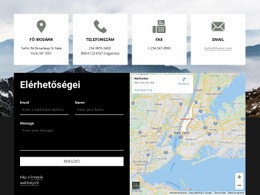
A legjobb kapcsolatfelvételi blokk Sablon


Megosztott kapcsolati felület, amely túlmutat egy önálló űrlapon
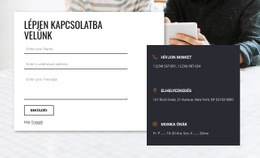
E szakasz legkarakteresebb eleme a két panel közötti kapcsolat. A fehér űrlapfelület egyetlen áttekinthető interakciós felületre sűríti a „Kapcsolatfelvétel” címsort, a név- és e-mail-mezőket, az üzenetbevitelt, valamint a „Küldés” műveletet. A kiegészítő adatokat a dizájn nem az űrlap alá helyezi, hanem egy mellette lévő sötét függőleges panelbe rendezi. Három egymást követő bejegyzés – „Hívjon minket”, „Helyszín” és „Nyitvatartás” – alkot kompakt információs oszlopot, miközben a kör alakú ikonok egységes vizuális jelölést biztosítanak minden elemhez.
Ez az összeállítás különösen hasznossá teszi a blokkot, ha az oldalon a megkeresések beküldésének és a közvetlen elérhetőségeknek együtt kell megjelenniük anélkül, hogy hosszú listává nyúlnának. A teljes szélességű fotó hatásos vizuális hátteret ad, míg a kiemelt világos és sötét felületek megfelelő elkülönítést biztosítanak ahhoz, hogy a két különféle szerepű tartalom jól olvasható maradjon. Az egymásra helyezett kártyák strukturáltabbá teszik a szakaszt egy egyszerű űrlap-gomb összeállításnál. Kész szakaszként tökéletesen illik olyan oldalakra, amelyek egyetlen egysíkú tartalompanel helyett vizuálisan hangsúlyos kapcsolatfelvételi területet igényelnek világos beküldési művelettel, praktikus információkkal és kiegyensúlyozott, megosztott kompozícióval.
Testreszabás a Nicepage segítségével
A (z) Sablonkészítő használatakor módosíthatja a színeket, a betűtípusokat, a fejlécet és a homályosítást, az elrendezést, az oszlopokat és más design elemeket, valamint a tartalmat és a képeket.
Sablon szerkesztése offline
2. Hozzon létre új oldalt, vagy válassza ki a meglévőt
3. Kattintson az Új blokk hozzáadása gombra, keresse meg az azonosítót 514084, majd kattintson az Enter gombra
Sablon szerkesztése online
Félelmetes webhelyek létrehozása


Ingyenes Nicepage Builder
Kulcsszavak
Kezdés egy kész sablonnal
Válasszon egy új oldalhoz való tervet
Használjon egy kész sablont kiindulópontként ahelyett, hogy minden oldalt üres vászonról hozna létre. Amikor új oldalt ad hozzá a Nicepage-ben, böngésszen az elérhető tervek között, hasonlítsa össze a különböző elrendezéseket, és válasszon egy olyan lehetőséget, amely már illeszkedik a projekt általános céljához és vizuális irányához.
Böngésszen a különböző oldaltervek között
Fedezze fel az Oldaltervek oldalt keresés, tematikus kategóriák, tervkészletek és teljes oldalas előnézetek segítségével. A gyűjtemény különböző témákhoz és oldalcélokhoz tartozó elrendezéseket tartalmaz, így könnyebb összehasonlítani az alternatívákat, mielőtt kiválasztaná a testreszabandó tervet.
A kiválasztott sablon testreszabása
Miután kiválasztott egy tervet, hozza létre az oldalt, és folytassa a vizuális szerkesztést a Nicepage-ben. Cserélje le a demó tartalmat, állítsa be a képeket, a tipográfiát, a színeket, a szakaszokat és egyéb elemeket, és igazítsa a kész elrendezést a saját tartalmához ahelyett, hogy az elejétől újra kellene építenie a tervet.
További tervezési irányok felfedezése
Ha az első lehetőség nem felel meg eléggé a projektednek, térj vissza a tervgyűjteményhez, és hasonlíts össze más sablonokat, mielőtt véglegesítenél egy elrendezést. Ezáltal a sablonkönyvtár nemcsak a gyorsabb oldalkészítéshez hasznos, hanem a különböző vizuális megközelítések felfedezéséhez és egy új projekt megfelelő kiindulópontjának megtalálásához is.
Ez a munkafolyamat hozzáférést biztosít a kész tervek széles gyűjteményéhez, amelyeket kiválaszthatsz, összehasonlíthatsz és testreszabhatsz az egyes új oldalak vagy projektek igényei szerint.

Továbbiak a Kapcsolatok Blokkokból
-

-
EN

-
EN
-
EN
-
-
-
-
-
EN
-
EN
-
EN
-
EN
-
-
EN
-
EN
-
-
-
EN
-
EN
-