Kapcsolat blokk űrlappal Sablon


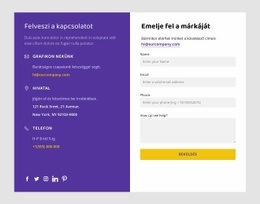
Kétpaneles kapcsolatfelvételi dizájn, amely egyesíti az információkat és az üzenetküldést
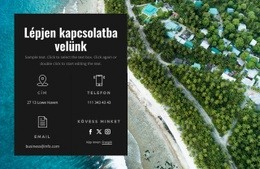
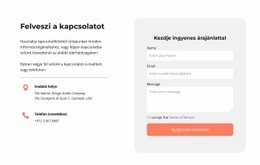
A szakasz azzal tűnik ki, ahogyan a kapcsolatfelvételhez szükséges alapadatokat és az érdeklődések fogadását ötvözi anélkül, hogy különálló vizuális területekre szórná szét őket. A bal oldali panelt egy helyszíncímsor és a fizikai cím foglalja el, amelyet a négy közösségi ikont felvonultató „Kövess minket” csoport követ. A jobb oldalon a „Kapcsolatfelvételi űrlap” címsor vezeti fel a név, az e-mail és az üzenet beviteli mezőit, a sort pedig a „Küldés” zárja. Ez a párosítás sokkal átfogóbb kapcsolatfelvételi lehetőséget nyújt, mint egy önmagában álló űrlap, miközben minden egyes funkció azonnal beazonosítható marad.
A színkezelés tovább erősíti ezt a választást. A világos kékesszürke panel hátteret biztosít a helyszín és a közösségi média adatainak, míg a sötétkék panel nagyobb vizuális súlyt ad az űrlapnak. A világos szöveg és a diszkrét beviteli mezők megőrzik a megfelelő kontrasztot a jobb oldalon, a nagybetűs, keskeny betűtípusú címsorok pedig mindkét oldalon egységes belépési pontokat képeznek. A nagyvonalú térközök megakadályozzák, hogy a cím, az ikonok, a mezők és a beküldés gombja egymással versenyezzen a figyelemért.
Ez a megoldás ideális, ha egy oldalnak olyan kapcsolati szekcióra van szüksége, amely egyetlen kompozícióban mutatja be a megközelíthetőséget, kínál közvetlen közösségi elérést és gyűjti be az üzeneteket. Vonzereje a világos tagolásból, a logikusan felépített űrlapsorrendből és a markáns kék vizuális irányvonalból fakad. A blokk így célirányos alternatívát kínál az egyszerűbb, egyhasábos kapcsolati megoldásokkal szemben.
Testreszabás a Nicepage segítségével
A (z) Sablonkészítő használatakor módosíthatja a színeket, a betűtípusokat, a fejlécet és a homályosítást, az elrendezést, az oszlopokat és más design elemeket, valamint a tartalmat és a képeket.
Sablon szerkesztése offline
2. Hozzon létre új oldalt, vagy válassza ki a meglévőt
3. Kattintson az Új blokk hozzáadása gombra, keresse meg az azonosítót 285521, majd kattintson az Enter gombra
Sablon szerkesztése online
Félelmetes webhelyek létrehozása


Ingyenes Nicepage Builder
Kulcsszavak
Kezdés egy kész sablonnal
Válasszon egy új oldalhoz való tervet
Használjon egy kész sablont kiindulópontként ahelyett, hogy minden oldalt üres vászonról hozna létre. Amikor új oldalt ad hozzá a Nicepage-ben, böngésszen az elérhető tervek között, hasonlítsa össze a különböző elrendezéseket, és válasszon egy olyan lehetőséget, amely már illeszkedik a projekt általános céljához és vizuális irányához.
Böngésszen a különböző oldaltervek között
Fedezze fel az Oldaltervek oldalt keresés, tematikus kategóriák, tervkészletek és teljes oldalas előnézetek segítségével. A gyűjtemény különböző témákhoz és oldalcélokhoz tartozó elrendezéseket tartalmaz, így könnyebb összehasonlítani az alternatívákat, mielőtt kiválasztaná a testreszabandó tervet.
A kiválasztott sablon testreszabása
Miután kiválasztott egy tervet, hozza létre az oldalt, és folytassa a vizuális szerkesztést a Nicepage-ben. Cserélje le a demó tartalmat, állítsa be a képeket, a tipográfiát, a színeket, a szakaszokat és egyéb elemeket, és igazítsa a kész elrendezést a saját tartalmához ahelyett, hogy az elejétől újra kellene építenie a tervet.
További tervezési irányok felfedezése
Ha az első lehetőség nem felel meg eléggé a projektednek, térj vissza a tervgyűjteményhez, és hasonlíts össze más sablonokat, mielőtt véglegesítenél egy elrendezést. Ezáltal a sablonkönyvtár nemcsak a gyorsabb oldalkészítéshez hasznos, hanem a különböző vizuális megközelítések felfedezéséhez és egy új projekt megfelelő kiindulópontjának megtalálásához is.
Ez a munkafolyamat hozzáférést biztosít a kész tervek széles gyűjteményéhez, amelyeket kiválaszthatsz, összehasonlíthatsz és testreszabhatsz az egyes új oldalak vagy projektek igényei szerint.

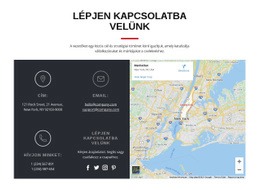
Továbbiak a Kapcsolatok Blokkokból
-
EN

-
EN
-
EN
-
EN
-
EN
-
-
-